
Welkom bij AntiWitwas, de toepassing die u helpt bij uw verplichtingen in het kader van de antiwitwaswetgeving.
AntiWitwas: Veel gestelde vragen
AntiWitwas begeleidt instanties in het vervullen van hun antiwitwas-verplichtingen.
Via de tool kunt u verschillende taken uitvoeren: het screenen van uw cliënten, het screenen van uw contractspartijen, het opmaken van voorgaande hun desbetreffende risicoprofiel(en), het berekenen van het waakzaamheidsniveau van een transactie en het eventueel melden aan het CFI*. Tot slot begeleidt de tool u ook bij de opmaak van het jaarverslag.
*Vanwege een wijziging bij de CFI/CTIF zullen meldingen vanaf 01/10/2024 niet langer automatisch worden doorgestuurd. Via de AWW-tool kunt u een bestand downloaden dat u vervolgens zelf moet indienen via het goAML-portaal van de CFI/CTIF. In de AWW-tool zal ook een stappenplan beschikbaar zijn met instructies voor het indienen.
Iedereen die onder de wettelijke antiwitwasverplichting valt kan gebruik maken van de AntiWitwas-toepassing op basis van een overeenkomst met ORIS NV, die de toegang verschaft voor elke individuele onderneming. Elke medewerker van een geregistreerde organisatie kan toegang krijgen van de beheerder van deze organisatie.
In 1993 beoogde de antiwitwaswet preventieve maatregelen te installeren ten aanzien van ondernemingen en personen die een financieel beroep uitoefenen.
Deze wet voerde de verplichting in tot samenwerking met het oog op het opsporen van verdachte verrichtingen waarvan vermoed wordt dat zij verband houden met het witwassen van geld afkomstig uit verdachte of criminele bron.
Nadien is gebleken dat ook niet-financiële beroepen geconfronteerd werden met gevallen van witwassen van zwart geld in de legale economie.
Om tegemoet te komen aan de vindingrijkheid van sommige criminelen werden ook niet-financiële beroepen, onder de toepassing van de antiwitwaswet gebracht.
Het antiwitwasreglement heeft als bedoeling de reeds bestaande verplichtingen ten aanzien van de vastgoedmakelaars in één document te vatten waarbij de bestaande regelgeving wordt verduidelijkt, zoals bijvoorbeeld de omschrijving van de bewijsstukken omtrent de identificatie van de cliënt.
Hoewel het merendeel van de verplichtingen reeds bestonden werden er hier en daar toch wel een aantal nieuwigheden ingelast, zoals: een cliëntacceptatiebeleid uitschrijven en het opstellen van een jaarverslag.
De AntiWitwas-tool begeleidt iedereen die onder de antiwitwaswet valt in het vervullen van zijn antiwitwas-verplichtingen.
Wisselen van taal doet u door bovenaan op "NL" of "FR" te klikken en de gewenste taal te selecteren.
Uw keuze wordt onthouden voor uw volgende aanmeldingen.
U kunt voor meer informatie rond de antiwitwas-wetgeving terecht bij FOD economie..
De AntiWitwas-tool zal u begeleiden bij het screenen van uw cliënten en contractspartijen en zal u adviseren inzake cliëntacceptatie.
Vervolgens kan u ook het waakzaamheidsniveau (risicoprofiel) van uw cliënten en contractspartijen bekijken.
Tot slot kan u de betrokken partijen samenbrengen in een transactie en ook hier het waakzaamheidsniveau (risicoprofiel) van berekenen.
Het berekenen van de adviezen gebeurt aan de hand van een "wizard" die u de nodige vragen stelt en u gaandeweg vraagt de benodigde bewijsstukken toe te voegen.
U krijgt enkel de vragen te zien die van toepassing zijn en u zal merken dat deze voornamelijk bestaan uit aan te vinken antwoorden.
Op deze manier kan u vrij vlot aan uw verplichtingen voldoen.
Wanneer de toepassing u een verhoogde waakzaamheid adviseert, kan u ook meteen overgaan tot het melden van de betreffende cliënt, contractspartij of transactie.
De antiwitwas-verantwoordelijke kan elke melding van zijn/haar kantoormedewerkers evalueren en al dan niet doormelden aan het CFI* (Cel voor Financiële Informatieverwerking).
Via een handige meldingspagina kan zowel de kantoormedewerker als de antiwitwas-verantwoordelijke de status van eventuele meldingen opvolgen.
Het geheel van uw activiteiten in de AntiWitwas-tool is digitaal raadpleegbaar en via een handige zoekfunctie vindt u meteen de juiste cliënt, contractspartij of transactie.
Om te voldoen aan de nodige verplichtingen, blijft alles ook bewaard tot op z’n minst 10 jaar na het beëindigen van uw relatie met de betreffende cliënt of contractspartij.
AntiWitwas abonnementen:
Voor 2025 zijn er drie mogelijke abonnementsvormen:
- Abonnement brons.
Goed voor 20 transacties
Standaardprijs: €224,00, exclusief BTW.
- Abonnement zilver.
Goed voor 100 transacties
Standaardprijs: €440,00, exclusief BTW.
- Abonnement Goud.
Goed voor onbeperkt aantal transacties
Standaardprijs: €665,00, exclusief BTW.
De abonnementen moeten worden aangekocht per onderneming en zijn één jaar geldig vanaf de datum van aankoop (dus niet per kalenderjaar). Indien een abonnement vervalt, kan er uiteraard een nieuw abonnement worden aangekocht.
Van zodra het abonnement niet meer geldig is, wordt het standaard transactiebedrag aangerekend (€19 excl. BTW).
De abonnementen zullen kunnen worden aangekocht vanuit de AntiWitWas-tool zelf.
Standaardprijs:
De standaardprijs van de berekening van een waakzaamheidsniveau van een transactie (risicoprofiel) bedraagt €19 (excl. btw).
De screening en het berekenen van het waakzaamheidsniveau van uw cliënten (en contractspartijen) op zichzelf is volledig gratis!
Pas wanneer u deze samenbrengt in een transactie en hiervan de nodige vragen beantwoordt, zal er een betaling aan te pas komen.
Per berekening van een waakzaamheidsniveau van een transactie wordt de Wallet van de actieve organisatie verminderd met de prijs inclusief BTW
Door op de knop "Betalen" te klikken, wordt automatisch het bedrag afgetrokken van de Wallet van de actieve organisatie.
Zorg er dus zeker voor dat het saldo van de Wallet van de actieve organisatie werd aangevuld om de betaling te kunnen uitvoeren.
Meer informatie rond het opladen van de Wallet, vindt u bij "Hoe laad ik het saldo van de Wallet op?".
Binnen de tool AntiWitwas bestaan er twee soorten gebruikers, namelijk de kantoormedewerkers en de antiwitwas-verantwoordelijken.
Iedere medewerker van een organisatie die gebruik maakt van de AntiWitwas-tool, is een kantoormedewerker.
De kantoormedewerker kan:
- een overzicht raadplegen van alle contacten en transacties;
- een contact toevoegen, identificeren en zijn risicoprofiel bepalen;
- een contact aanvaarden;
- een transactie aanmaken en vervolledigen;
- het risicoprofiel van een transactie berekenen.
Per kantoor moet ook minstens één antiwitwas-verantwoordelijke aangeduid worden.
De antiwitwas-verantwoordelijke heeft alle rechten die van toepassing zijn op de kantoormedewerker.
Daarnaast kan de antiwitwasverantwoordelijke ook:
- meldingen van kantoormedewerkers opvolgen;
- al dan niet beslissen om een melding te doen bij de antiwitwas-cel (CFI*);
- een jaarverslag genereren.
Gelet op de taken kan niet om het even wie aangeduid worden als de antiwitwas-verantwoordelijke.
Het antiwitwasreglement stelt dat deze persoon over de nodige beroepservaring, het hiërarchisch niveau en de bevoegdheden dient te beschikken die nodig zijn om deze functie effectief en autonoom te kunnen uitoefenen.
Om antiwitwas-verantwoordelijke te worden, kunt u meer informatie vinden bij het onderdeel "Hoe kan ik antiwitwas-verantwoordelijke worden?".
*Vanwege een wijziging bij de CFI/CTIF zullen meldingen vanaf 01/10/2024 niet langer automatisch worden doorgestuurd. Via de AWW-tool kunt u een bestand downloaden dat u vervolgens zelf moet indienen via het goAML-portaal van de CFI/CTIF. In de AWW-tool zal ook een stappenplan beschikbaar zijn met instructies voor het indienen.
De kantoormedewerker start met het ingeven van de contacten.
Per betrokken partij moet een contact aangemaakt worden.
Dit kan ofwel een persoonlijk contact zijn, of een organisatie.
Per contact vindt een eerste identificatie plaats.
Hierbij wordt het contact geïdentificeerd, en wordt een screening van het contact uitgevoerd.
Afhankelijk van het contact (persoonlijk of organisatie) moet hier meer of minder informatie ingevuld worden.
Op basis van de screening, wordt voor de eerste maal een waakzaamheidsniveau berekend.
De kantoormedewerker beslist zelf of hij het contact aanvaardt of weigert.
Vervolgens dient per contact ook een risicoprofiel te worden berekend.
Dit risicoprofiel is enkel van belang tijdens de uitvoering van het contract en dient periodiek te worden opgevolgd. Indien het om een nieuw contact gaat mag u deze stap overslaan.
Wanneer een risicoprofiel geen verhoogde waakzaamheid aangeeft, dan kan u het risicoprofiel aanvaarden of weigeren.
Indien u het risicoprofiel aanvaardt, dan kan dit risicoprofiel aan een transactie toegevoegd worden.
Wanneer een risicoprofiel wel een verhoogde waakzaamheid aangeeft, dan wordt een melding gestuurd naar de antiwitwas-verantwoordelijke.
U motiveert in de melding of u dit risicoprofiel wenst te aanvaarden of weigeren.
De antiwitwasverantwoordelijke dient vervolgens te beslissen of er mag verder gewerkt worden met het contact, of als een melding gedaan wordt naar het CFI*.
Als een risicoprofiel door de antiwitwas-verantwoordelijke gemeld wordt aan het CFI* dan dient het antwoord van het CFI* afgewacht te worden.
Wanneer alle contacten aangemaakt zijn en elk contact heeft een aanvaard risicoprofiel dan kan de transactie aangemaakt worden.
Hierbij wordt eerst de referentie en het adres van de transactie ingevuld en alle partijen toegevoegd.
Ook van de transactie wordt een waakzaamheidsniveau berekend.
Om dit te kunnen raadplegen, wordt €19 (excl. BTW) van de Wallet van de actieve organisatie afgetrokken.
Wanneer er geen verhoogde waakzaamheid nodig is, kunt u de transactie afronden door de transactie te aanvaarden of te weigeren.
Bij een verhoogde waakzaamheid wordt een melding gestuurd naar de antiwitwas-verantwoordelijke.
U motiveert in de melding of u deze transactie wenst te aanvaarden of weigeren.
De antiwitwasverantwoordelijke dient vervolgens te beslissen of de transactie mag aanvaard worden, of als een melding gedaan wordt naar het CFI*.
Als een transactie door de antiwitwas-verantwoordelijke gemeld wordt aan het CFI*, dan dient het antwoord van het CFI* afgewacht te worden.
*Vanwege een wijziging bij de CFI/CTIF zullen meldingen vanaf 01/10/2024 niet langer automatisch worden doorgestuurd. Via de AWW-tool kunt u een bestand downloaden dat u vervolgens zelf moet indienen via het goAML-portaal van de CFI/CTIF. In de AWW-tool zal ook een stappenplan beschikbaar zijn met instructies voor het indienen.
Bij de ingave van een contact, wordt de opsplitsing gemaakt tussen een persoonlijk contact of een organisatie.
Bij een persoonlijk contact dienen onder andere volgende gegevens ingevoerd te worden:
- voornaam, familienaam, geboorteplaats en geboortedatum;
- adres, huisnummer, postcode en stad;
- identificatiedocument van het contact;
- of het contact al dan niet door een derde zaakaanbrenger werd aangebracht;
Hierbij moet ook de aard van de derde zaakaanbrenger worden aangevuld. - nationaliteit;
- woonplaats of vestigingsplaats van het contact;
- ...
Als het gaat om een organisatie, moeten onder andere volgende gegevens worden aangevuld:
- ondernemingsnummer;
- rechtsvorm;
- adres;
- lijst van de bestuurders;
- afschrift van de Bijlagen van het Belgische staatsblad bevattende de namen en adressen van natuurlijke personen (bestuurders of volmachthouders) die de venootschap kunnen vertegenwoordigen;
- afschrift van de laatste gecoördineerde versie van de statuten;
- of het contact al dan niet door een derde zaakaanbrenger werd aangebracht;
Hierbij moet ook de aard van de derde zaakaanbrenger worden aangevuld. - nationaliteit van het contact;
- woonplaats of vestingsplaats van het contact;
U kan een contact steeds bijwerken. Bijvoorbeeld wanneer u een contact reeds ingegeven hebt en hierbij een risicoprofiel hebt berekend en/of het contact reeds in een transactie gebruikt hebt. Zo zal u bij het periodiek opvolgen van een contact het contact moeten bewerken, de voorziene vragen beantwoorden en zo een nieuw risicoprofiel laten berekenen.
Op het overzicht van de contacten klikt u op de knop "profiel" bij het desbetreffende contact.
Dit brengt u naar de profielinformatie van uw contact.
Via de knop 'Bewerken' kan een kopie worden gemaakt van het betreffende contact, waarop u de vragen/antwoorden kan aanpassen waar nodig en zo de nieuwe screening en risicoprofiel kan vervolledigen.
Bij het aanmaken van een transactie, dienen volgende gegevens te worden ingevuld:
- Algemene gegevens van de transactie, zoals het adres, de partijen (cliënten en contractspartijen, datum,...).
- De risicovragen voor het berekenen van het uiteindelijke waakzaamheidsniveau dat gebonden is aan een mogelijks contract met deze partij.
Voor de ingave van een persoon heeft u een bewijs van identificatie nodig.
Bij de ingave van een organisatie zijn er meerdere documenten verplicht.
- de recentste versie van de gecoördineerde statuten;
- de lijst van de bestuurders en de bekendmaking van hun benoeming in het Belgisch Staatsblad;
- de recentste publicatie in het staatsblad van de vertegenwoordigingsbevoegdheden van de rechtspersoon-cliënt.
Het risicoprofiel omvat vragen die enkel beantwoord dienen te worden tijdens de uitvoering van het contract. Dit deel zal dus geraadpleegd worden door een reeds bestaand contact te bewerken.
Per contact kunt u ook een geactualiseerde versie van het contact maken.
Dit door eerst de screening bij te werken en vervolgens het risicoprofiel opnieuw berekenen.
Wanneer u een ingave doet van een contact, een risicoprofiel of een transactie, wordt op het einde steeds een waakzaamheidsniveau gepubliceerd.
Bij een verhoogd waakzaamheidsniveau van een contact kunt u als kantoormedewerker zelf kiezen of u met het contact verder wilt gaan of niet.
Wanneer u bij een verhoogd waakzaamheidsniveau toch besluit om het contact te aanvaarden, dan wordt er automatisch een melding gestuurd naar de antiwitwas-verantwoordelijke, om deze hiervan op de hoogte te brengen.
Als kantoormedewerker kunt u echter wel verder werken met dit contact en kan u van dit contact het risicoprofiel berekenen.
Wanneer u een risicoprofielberekent van een contact, en u krijgt een verhoogd waakzaamheidsniveau, dan wordt automatisch de antiwitwas-verantwoordelijke op de hoogte gebracht.
Als kantoormedewerker kunt u een boodschap meesturen waarin u motiveert om het contact te aanvaarden of te weigeren.
Wanneer u het risicoprofiel van het contact weigert, dan kunt u met dit risicoprofiel niet meer verder werken.
Wanneer u het risicoprofiel van het contact wenst te aanvaarden, dan krijgt de antiwitwas-verantwoordelijke hiervan melding.
De antiwitwas-verantwoordelijke moet bij een verhoogde waakzaamheid beslissen of dit contact toch aanvaard wordt of dat er een melding gestuurd wordt naar het CFI*.
Tot de antiwitwas-verantwoordelijke beslist heeft, kan de kantoormedewerker met dit risicoprofiel niet verder.
Beslist de antiwitwas-verantwoordelijke dat het risicoprofiel aanvaard wordt, kan de kantoormedewerker hier mee verder.
Als de antiwitwas-verantwoordelijke beslist dat er een melding gemaakt moet worden bij het CFI*, dan moeten zowel de kantoormedewerker als de antiwitwas-verantwoordelijke het antwoord van het CFI* afwachten.
Wanneer u het risico van een transactie berekent, en u krijgt een verhoogd waakzaamheidsniveau, dan wordt automatisch de antiwitwas-verantwoordelijke op de hoogte gebracht.
Als kantoormedewerker kunt u een boodschap meesturen waarin u motiveert om een transactie te aanvaarden of te weigeren.
Wanneer u als kantoormedewerker de transactie weigert, dan kan u met deze transactie niet meer verder.
Wanneer u het risicoprofiel van de transactie wenst te aanvaarden, dan krijgt de antiwitwas-verantwoordelijke hiervan melding.
De antiwitwas-verantwoordelijke moet bij een verhoogde waakzaamheid beslissen of deze transactie toch aanvaard wordt of dat er een melding gestuurd wordt naar het CFI*.
Tot de antiwitwas-verantwoordelijke beslist heeft, kan de kantoormedewerker met deze transactie niet verder.
Als de antiwitwas-verantwoordelijke beslist dat er een melding gemaakt moet worden bij het CFI*, dan moeten zowel de kantoormedewerker als de antiwitwas-verantwoordelijke het antwoord van het CFI* afwachten.
*Vanwege een wijziging bij de CFI/CTIF zullen meldingen vanaf 01/10/2024 niet langer automatisch worden doorgestuurd. Via de AWW-tool kunt u een bestand downloaden dat u vervolgens zelf moet indienen via het goAML-portaal van de CFI/CTIF. In de AWW-tool zal ook een stappenplan beschikbaar zijn met instructies voor het indienen.
Het aanvaardingsdocument is een samenvatting van uw contact.
In dit aanvaardingsdocument worden de luiken "identificatie" en "screening" opgenomen.
Dit document is in PDF-formaat en kunt u opslaan of afdrukken om bij uw dossier te voegen.
Elk contact mag per versie maar één keer gebruikt worden in een transactie.
Contacten met een geweigerd risicoprofiel kunnen niet gebruikt worden in een transactie.
Wenst u een contact voor een tweede transactie te gebruiken, dan dient u eerst het contact bij te werken in het menuonderdeel "Contacten".
U zoekt het contact, bekijkt het detail en u bewerkt de gegevens van het contact, om vervolgens een nieuw risicoprofiel te berekenen.
Pas wanneer er een bijgewerkt risicoprofiel is, zal u het contact kunnen toevoegen aan de transactie.
Wat betekenen "Contact", "Risicoprofiel", "Begunstigde", "Uiteindelijke begunstigde" en "Lasthebber"
U dient voor iedere partij, persoonlijk of organisatie, een contact aan te maken.
Wanneer u een organisatie aanmaakt als contact, dan moet u hierbij ook de "lasthebbers" en de "begunstigden" ingeven.
Een "lasthebber" is de lasthebber van de organisatie.
De "begunstigde" van een organisatie is de natuurlijke persoon(personen) of rechtspersoon(personen) die een aandeel van meer dan 25% hebben in de organisatie.
De lasthebbers en begunstigden moeten soms niet worden ingegeven, als de informatie van een derde zaak aanbrenger voldoende wordt geacht.
Wanneer een contact volledig is ingegeven, moet u voor het contact een "risicoprofiel" berekenen.
Een risicoprofiel wordt ofwel berekend als verkoper ofwel als koper, afhankelijk van de rol die uw contact in de transactie speelt.
Het risicoprofiel geeft weer of er al dan niet een verhoogde waakzaamheid is.
U vindt meer informatie rond de risicoprofielen bij "wat is een risicoprofiel?".
De "uiteindelijke begunstigde" is de begunstigde binnen een persoonlijk contact, wanneer het persoonlijk contact niet voor eigen rekening handelt.
Het verslag wordt automatisch gegenereerd na de betaling van uw transactie.
Dit document is in PDF-formaat en kunt u opslaan of afdrukken om bij uw dossier te voegen.
Deze pagina geeft de kantoormedewerker een overzicht van wijzigingen aan bepaalde contacten of transacties, zodat duidelijk wordt of een contact verder kan worden gebruikt of een transactie werd afgerond.
Voor de antiwitwas-verantwoordelijke komt dezelfde informatie zichtbaar, maar met de belangrijke toevoeging van een overzicht van meldingen die aan hem/haar werden gemaakt en waarbij een actie vereist is.
De meldingenpagina voor de kantoormedewerker toont een tijdslijn waarop zichtbaar wordt welke acties door welke persoon ondernomen zijn.
Als kantoormedewerker kan u via de pagina "Meldingen" snel opvolgen of er wijzigingen gebeurd zijn aan uw contacten.
De antiwitwas-verantwoordelijke wordt telkens aangeduid met een blauwe cirkel rond de foto.
Wanneer een melding gebeurt aan CFI* (kan enkel door de antiwitwas-verantwoordelijke) dan wordt dit aangeduid met een pijltje.
Op de pagina "Meldingen" wordt voor de antiwitwas-verantwoordelijke ook aangegeven welke acties hij/zij nog dient uit te voeren.
De antiwitwas-verantwoordelijke ziet op deze pagina dus snel over welke risicoprofielen hij/zij nog moet beslissen of welke nog wachten op actie (CFI*).
*Vanwege een wijziging bij de CFI/CTIF zullen meldingen vanaf 01/10/2024 niet langer automatisch worden doorgestuurd. Via de AWW-tool kunt u een bestand downloaden dat u vervolgens zelf moet indienen via het goAML-portaal van de CFI/CTIF. In de AWW-tool zal ook een stappenplan beschikbaar zijn met instructies voor het indienen.
Wanneer de antiwitwas-verantwoordelijke het nodig acht om een melding te doen bij het CFI* (Cel voor Financiële Informatieverwerking) dan wordt het risicoprofiel/de transactie geblokkeerd.
Als antiwitwas-verantwoordelijke dient u het antwoord van het CFI* af te wachten.
Het CFI* analyseert of er met het risicoprofiel / de transactie wel of niet mag verder gewerkt worden.
*Vanwege een wijziging bij de CFI/CTIF zullen meldingen vanaf 01/10/2024 niet langer automatisch worden doorgestuurd. Via de AWW-tool kunt u een bestand downloaden dat u vervolgens zelf moet indienen via het goAML-portaal van de CFI/CTIF. In de AWW-tool zal ook een stappenplan beschikbaar zijn met instructies voor het indienen.
Het zoeken in AntiWitwas kan ofwel op de pagina "Contacten", ofwel op de pagina "Transacties".
Op de pagina "Contacten", kunt u zoeken naar een contact. U gebruikt hiervoor het zoekveld links in beeld.
Op de pagina "Transacties", kunt u zoeken naar een transactie. U gebruikt hiervoor het zoekveld links in beeld.
Op de overzichtspagina "Contacten" kunt u de contacten filteren.
U beschikt over volgende filters:
- Type
- Organisatie
- Persoonlijke
- Contact
- Alle profielen
- Algemeen profiel
- Risicoprofiel
- Lasthebber
- Begunstigde
- Zonder profiel
- Status
- Aan het bewerken
- Aanvaard
- Geweigerd
- Wacht op beslissing
Op de overzichtspagina "Transacties" kunt u de transactiesfilteren.
U beschikt over volgende filters:
- Status
- Aan het bewerken
- Aanvaard
- Geweigerd
- Onbeslist
- Melding
- Gemeld om te aanvaarden
- Gemeld om te weigeren
- Gemeld aan CFI
- Gemeld aan CFI
- Aanvaard door CFI
- Geweigerd door CFI
- Aanvaard door time-out
Wanneer u een document oplaadt in AntiWitwas, dan kan u enkel bestanden toevoegen die in .doc, .docx of .pdf formaat zijn.
De prijs van de berekening van een waakzaamheidsniveau van een transactie (risicoprofiel) bedraagt €19,00 (excl. BTW)
De screening en het berekenen van het waakzaamheidsniveau van uw cliënten (en contractspartijen) op zichzelf is volledig gratis!
Pas wanneer u deze samenbrengt in een transactie en hiervan de nodige vragen beantwoordt, zal er een betaling aan te pas komen.
Per berekening van een waakzaamheidsniveau van een transactie wordt de Wallet van de actieve organisatie verminderd met de prijs inclusief BTW.
Door op de knop "Betalen" te klikken, wordt automatisch het bedrag afgetrokken van de wallet.
Zorg er dus zeker voor dat het saldo van uw wallet hoog genoeg is om een opzoeking te kunnen uitvoeren.
Meer informatie rond het opladen van de Wallet van de actieve organisatie, vindt u bij "Hoe laad ik het saldo van mijn wallet op?".
Als organisatie kan u enkel toegang krijgen tot de tool als uw ondernemingsnummer door BWA geregistreerd is bij de administrator ORIS.
Om aan te melden bij AntiWitwas surft u naar bwa.antiwitwas.be en klikt u in de rechterbovenhoek op de knop “aanmelden”.
Indien u nog niet over een account beschikt, dan dient u zich eerst te registeren.
U klikt hiervoor op “Een nieuwe immo-connect account aanmaken”.
U doorloopt de stappen om een account aan te maken.
Geef de activatie code in die u ontving via email.
De volgende stap houdt in dat u uw eID moet koppelen aan uw account.
Deze koppeling is nodig om later de aanmelding met eID te kunnen uitvoeren.
Na uw persoonlijke gegevens vult u ook de gegevens van uw organisatie verder aan.
Eens uw profiel en organisatie volledig zijn, kunt u verder met de registratie op AntiWitwas.
Wanneer u geregistreerd bent, kan u steeds aanmelden met eID.
U klikt op “Aanmelden via eID”.
Indien de installatie van de eID-software correct is, zal de browser op dit punt vragen uw certificaat te selecteren.
Vervolgens dient u de pincode van uw eID in te geven.
Bij een succesvolle aanmelding krijgt u in de rechterbovenhoek uw naam te zien, gevolgd door uw organisatie.
Ziet u dit niet, klikt u op uw naam en selecteert uw organisatie als "actieve organisatie".
De eerste die zich voor een organisatie aanmeldt, zal de beheerder worden van de organisatie. Idealiter is dit de zaakvoerder.
Hij/zij beheert het profiel van de organisatie en kan/moet medewerkers toevoegen/bevestigen.
Om een medewerker toegang te geven tot AntiWitwas, dient die medewerker zelf te beschikken over een Immo-Connect account.
De medewerker surft naar bwa.antiwitwas.be en klikt op “Aanmelden”. Daar kiest de medewerker voor “Een nieuwe Immo-Connect account aanmaken”.
Hij/zij volgt de stappen om zijn account te creëren.
Zo zal de medewerker zijn/haar account dienen te activeren.
De volgende stap is het inlezen van de eID, zo worden de nodige erkenningen opgehaald en zal de medewerker later ook kunnen inloggen met eID.
Nadat het profiel vervolledigd is, dient de medewerker de organisatie toe te voegen. De medewerker zal voor deze organisatie (indien reeds door de zaakvoerder aangemaakt) op “wachten op bevestiging” komen te staan.
De beheerder dient zich vervolgens aan te melden en de medewerker te bevestigen binnen de organisatie.
Dit zal gebeuren door als beheerder, na aanmelding, rechtsboven op uw naam te klikken en "Mijn organisaties" te kiezen.
Er zal een oranje aanduiding zijn op uw overzichtspagina wanneer er medewerkers op “wacht op bevestiging” staan.
U kunt hier op klikken om u onmiddellijk naar deze pagina te begeven.
U klikt op de knop “wacht op bevestiging” en dient de medewerker binnen de organisatie te bevestigen.
U kan hierbij kiezen of u de medewerker ook beheerder wilt maken en u kan de medewerkersinformatie aanpassen.
Op het volgende scherm zal u de toegangsrechten voor de geregistreerde tools kunnen instellen.
Dit kan natuurlijk enkel op voorwaarde dat de medewerker de eID kaart gekoppeld heeft aan zijn/haar profiel en over de nodige erkenningen beschikt.
Binnen de toepassing AntiWitwas bestaan er twee types gebruikers.
Enerzijds is er het type "kantoormedewerker", anderzijds het type "antiwitwas-verantwoordelijke".
Het verschil tussen de taken van de kantoormedewerker en de antiwitwas-verantwoordelijke, kan u terugvinden bij het onderdeel "Wat is het verschil tussen een kantoormedewerker en een antiwitwas-verantwoordelijke?".
Om antiwitwas-verantwoordelijke te worden binnen de toepassing AntiWitwas dient u beheerder te zijn of goedkeuring te krijgen van uw beheerder. In de toepassing zal aangegeven worden of er voor uw organisatie reeds een antiwitwas-verantwoordelijke is aangeduid.
Is er nog geen antiwitwas-verantwoordelijke aangeduid in de toepassing, dan zal u kunnen klikken op de zin "Er is nog geen antiwitwas-verantwoordelijke. Wordt nu antiwtitwas-verantwoordelijke." op de meldingen-pagina.
U zal een zeer beknopte inschrijving dienen te doorlopen, waarna u de tool als antiwitwas-verantwoordelijke kunt gebruiken.
Is er wel al een antiwitwas-verantwoordelijke binnen de organisatie aangeduid, dan zal u op de meldingenpagina zien staan "U kan antiwitwas-verantwoordelijke worden. Wordt antiwitwas-verantwoordelijke."
Door hierop te klikken, zal u ook antiwitwas-verantwoordelijke kunnen worden.
Wanneer u beheerder bent van de organisatie en er is reeds een antiwitwas-verantwoordelijke, dan kan u ook op een tweede manier antiwitwas-verantwoordelijke worden.
U klikt hiervoor rechtsboven op uw naam gevolgd door de organisatie.
In het menu dat te voorschijn komt, kiest u voor "Tools".
U zal vervolgens het overzicht zien van alle tools die geregistreerd zijn voor de geselecteerde organisatie.
U kiest voor "Details" bij de tool "AntiWitwas".
Vervolgens kies u het tabblad "AWW-Verantwoordelijke".
U ziet onderaan deze pagina een overzicht van de medewerkers.
Hier kan u per medewerker de toegang instellen op "AWW-Verantwoordelijke" waardoor deze gebruikers ook antiwitwas-verantwoordelijke worden.
Om ervoor te zorgen dat u geen antiwitwas-verantwoordelijke meer bent, volgt u als beheerder van de organisatie deze stappen:
- Eens aangemeld op bwa.antiwitwas.be, klikt u rechtsboven op uw naam gevolgd door de organisatie.
- In het menu dat verschijnt, kiest u voor "Tools". Dit brengt u naar het tooloverzicht.
- U klikt op "Details" bij de tool "AntiWitwas".
- U kiest voor het tabblad "AWW-Verantwoordelijke", waar u het overzicht van de medewerkers ziet. Bij uw naam past u de toegang aan van "AWW-Verantwoordelijke" naar "geen gebruiker".
- Vervolgens gaat u terug naar het tabblad "Kantoormedewerker". Bij uw naam past u de toegang aan naar "Kantoormedewerker".
Zo kunt u de toepassing opnieuw gebruiken als kantoormedewerker in plaats van antiwitwas-verantwoordelijke.
Immo-Connect is een algemeen gebruikersplatform waarmee u kan inloggen op al onze verschillende makelaarstools. Zo kan u zich op tools zoals RealSmart, KadasterFinder, MyRent Pro en AntiWitWas telkens aanmelden met dezelfde account. Dankzij Immo-Connect kan u uw organisatie met precisie beheren.
Je kan Immo-Connect gebruiken om aan te melden bij onze Tools:
 | ||
 |  | |
 |  |  |


Voor een actueel overzicht van onze toepassingen kan je best het Vastgoed Loket bezoeken.
In de rechterbovenhoek van het startscherm vindt u de talenknop. Wanneer u daarop klikt, kan u via het drop-down menu kiezen om Immo-Connect weer te geven in het Nederlands, Frans of Engels.

Tijdens het aanmelden Kan je dit ook veranderen via de rechterbovenhoek: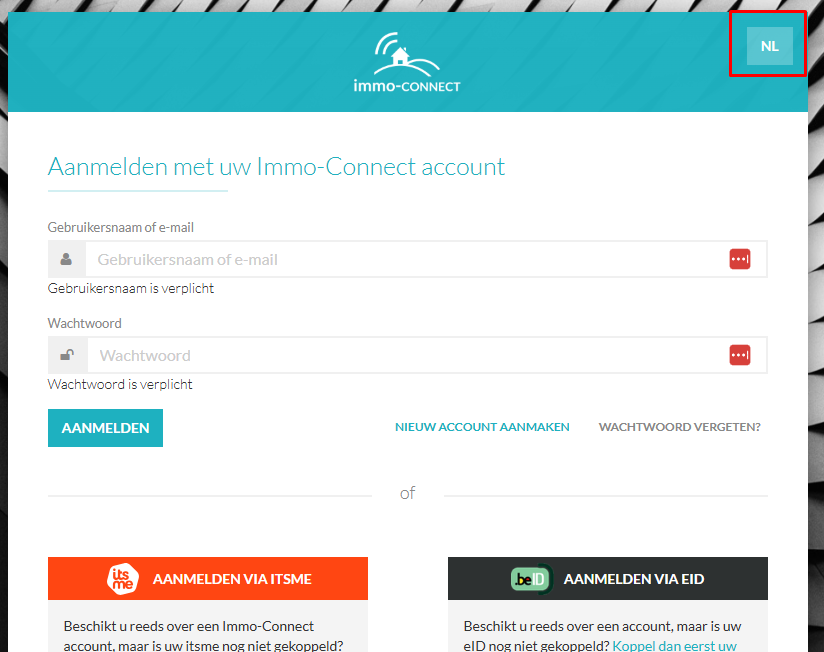
Je kan de taal ook veranderen in de user-manager zelf, die vind je linksboven en werkt op dezelfde manier als bovenstaande: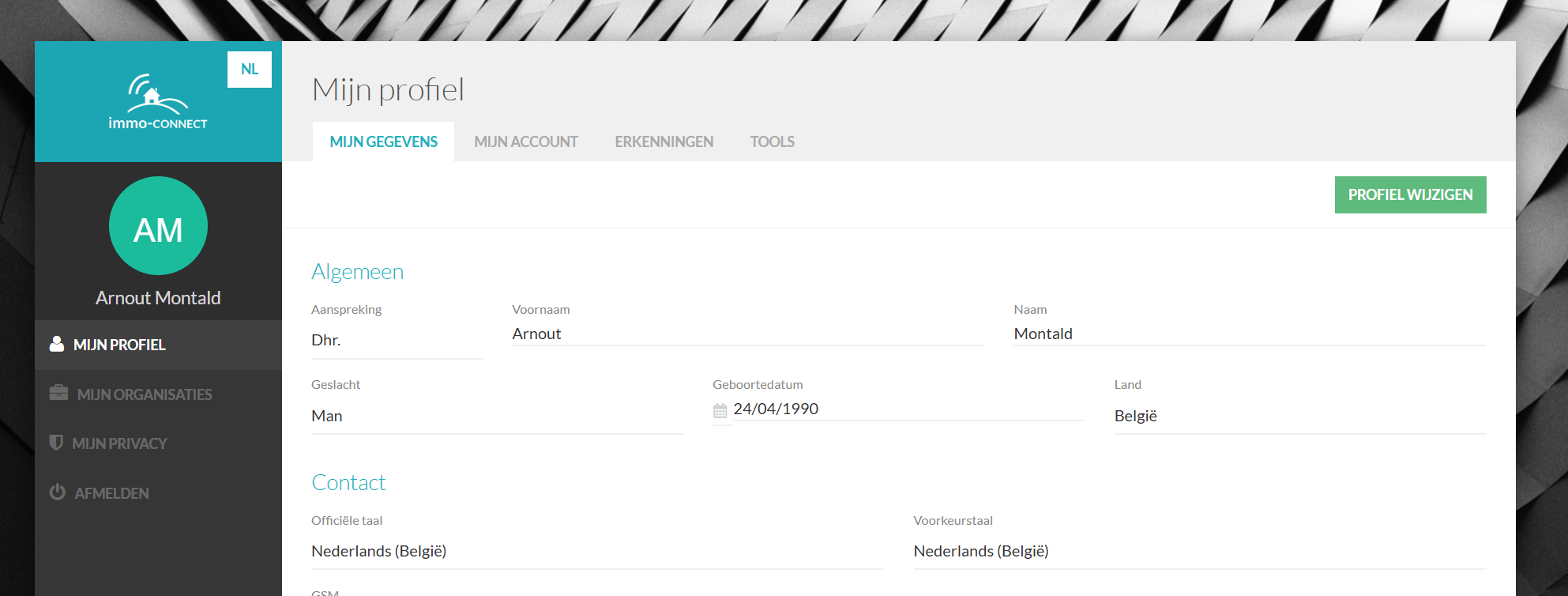
In de rest van onze tools kan je de Taal toepassing altijd in de rechterbovenhoek vinden: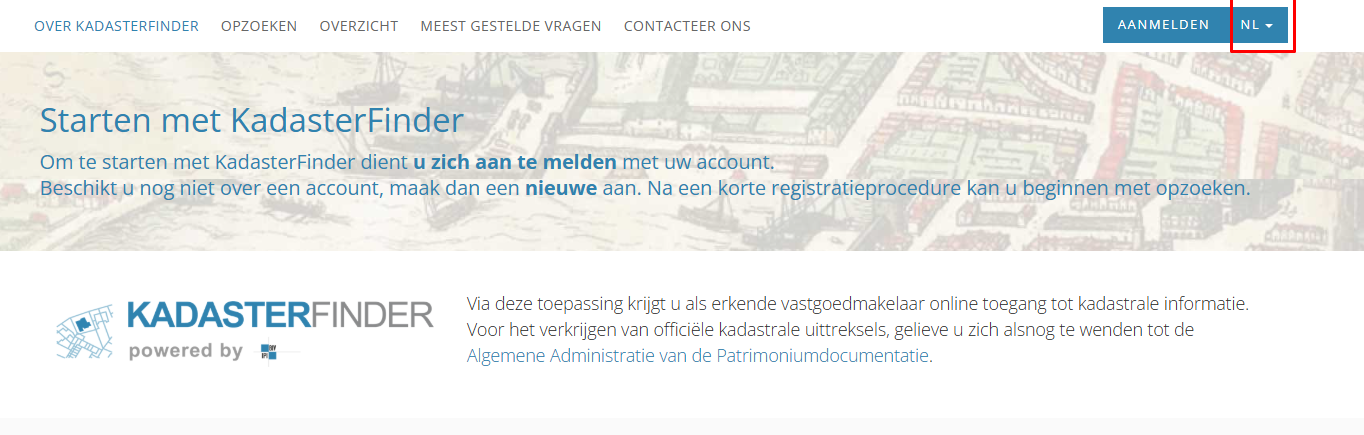
Uw voorkeurstaal wordt onthouden voor de volgende aanmelding.
U kan ons steeds contacteren via mail op support@immo-connect.be of telefonisch op 09 243 10 20. Onze helpdesk is bereikbaar van maandag tot vrijdag, van 9u tot 12u30 en van 13u30 tot 17u.
Als alternatief kan u uw vraag stellen via ons contactformulier op deze pagina.
 Wij doen steeds ons uiterste best u zo spoedig mogelijk van een antwoord te voorzien.
Gelieve in uw mail duidelijk te vermelden over welke tool het gaat, wat uw vraag precies is of welke foutmelding u exact ontvangt. Voeg, indien mogelijk, ook een schermafbeelding van de volledige webpagina aan uw mail toe; dat helpt ons vaak al een stap verder.
1) Een account aanmaken
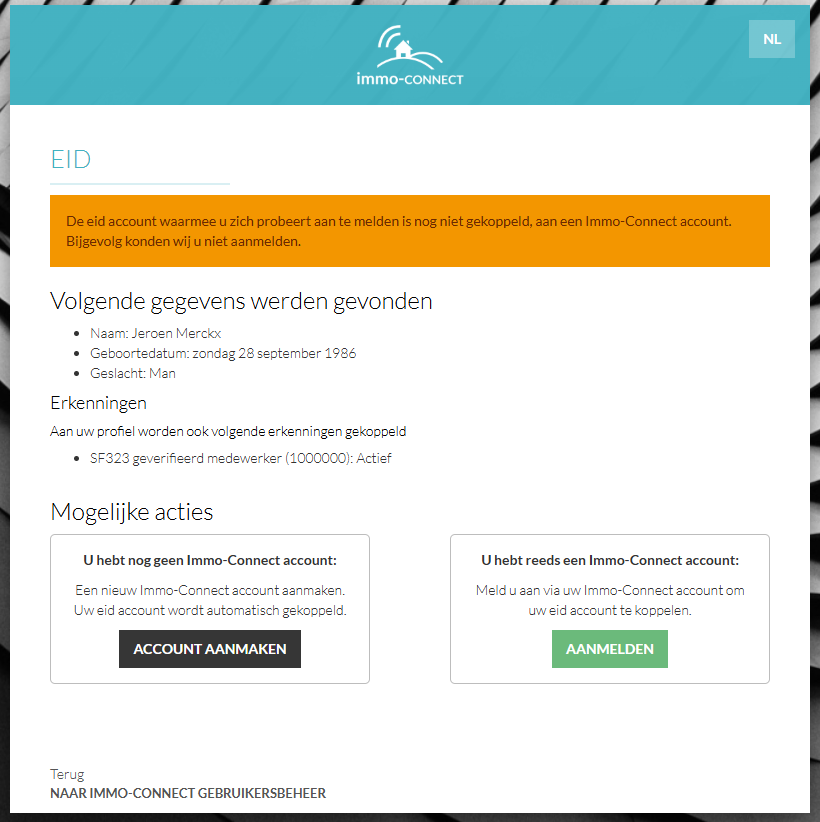
 U komt op het scherm waar u uw account-informatie dient in te geven:
- Uw Naam en Voornaam, zoals aangegeven op uw identiteitskaart.
- Een gebruikersnaam, er wordt automatisch één voorgesteld, maar u kan deze zelf aanpassen. Iedere gebruikersnaam moet uniek zijn en dient uit minstens 6 tekens te bestaan.
- Een persoonlijk e-mailadres, bij voorkeur een privé mailadres. Dit mailadres moet uniek zijn en kan niet verbonden zijn met een ander profiel.
- Een wachtwoord dat uit minstens 8 tekens bestaat.

2) Activeren

3) eID koppelen
Vervolgens is het belangrijk dat u uw eID koppelt. Wettelijk zijn voor het gebruik van bepaalde tools erkenningen vereist die enkel via het eID opgehaald kunnen worden. Deze erkenningen geven aan dat jij, vanwege je beroep, gevoelige informatie mag opvragen en inkijken.
Zonder uw eID zal u dus geen toegang hebben tot het merendeel van onze tools en zult u ook een foutmelding krijgen als u zich probeert aan te melden.

4) (Optioneel) ItsMe koppelen
Een laatste, optionele stap is het koppelen van uw ItsMe aan uw profiel. Dit kan het aanmelden voor bepaalde tools vergemakkelijken maar is geen vervanging voor het koppelen van uw eID.

Immo-Connect is het overkoepelend aanmeldsysteem dat u kan gebruiken om u aan te melden bij onze tools. Om u aan te
melden op www.immo-connect.be, klikt u op de 'Aanmelden' knop in het midden van de pagina.
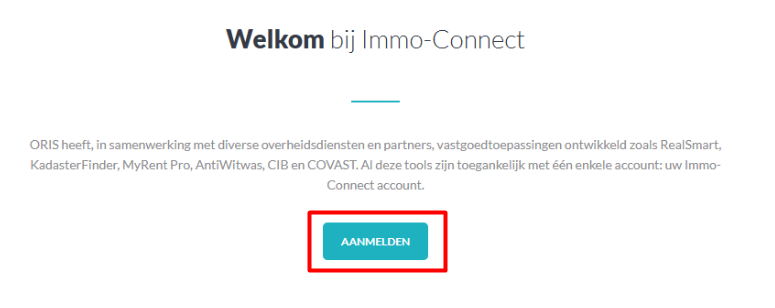
Op elke andere tool is de optie 'Aanmelden' altijd rechtsboven op de pagina aanklikbaar.

Afhankelijk van welke tool u wenst te gebruiken zijn er verschillende manieren om aan te melden:
- CIBweb, VIVO, COVAST en RealSmart: Kan u aanmelden met uw gebruikersnaam en wachtwoord, ItsMe of EID.
Als u één keer bent aangemeld zal u enkel uw hoedanigheid/organisatie moeten kiezen en hoeft u geen ItsMe of eID te gebruiken.
- KadasterfinderFinder, MyRent Pro, AntiWitwas: is het verplicht de eerste keer aan te melden met eID.
Daarna kan u aanmelden met eID of ItsMe.
Let op:! Om u met ItsMe aan te melden, moet uw eID eerst aan uw profiel gekoppeld zijn.
TO UPDATE:
- Hoe kan ik aanmelden met mijn Immo-Connect account?
Is het nodig om voorbeelden te geven? Zou het mogelijk zijn om een uitleg te geven zonder te spreken van specifieke tools? (omdat we nu de FAQ hier zouden up to date moeten houden bij nieuwe tools), is ook maar een idee, weet niet of we een algemen uitleg kunnen maken die duideijk genoeg is voor de makelaars om het systeem uit te leggen van persoonlijk/organisatorisch/Zonder sla
het zinnetje “Let op:! Om u met ItsMe aan te melden, moet uw eID eerst aan uw profiel gekoppeld zijn.” Klopt niet, je kan perfect itsme koppelen zonder eID.
Ja, u kan de gegevens op uw profiel ten alle tijde wijzigen!
Om uw gegevens te veranderen, meld u zich aan op Immo-Connect en navigeert u naar 'Mijn Profiel'.
Het eerste tabblad 'Mijn Gegevens' toont een knop 'Profiel Wijzigen', als u hierop klikt kan u uw gegevens wijzigen.

In deze bewerkingsmodus kan u uw contactgegevens, profielfoto, aanspreking, etc... aanpassen.
Eens u klaar bent, vergeet niet op 'wijzigingen Bewaren' te klikken om uw bewerkingen te bewaren.
Wanneer uw identiteitskaart aan uw Immo-Connect account gekoppeld is, kan u sommige velden niet meer aanpassen.
Uw naam, geboortedatum en geslacht worden automatisch overgenomen van uw identiteitskaart en kunnen niet meer gewijzigd worden, tenzij u deze verandering ook bij de overheid en dus op uw identiteitskaart maakt.
Om uw wachtwoord te veranderen, meldt u zich aan op Immo-Connect en gaat u naar het tabblad 'Mijn Profiel'. Hier kan u onder het tabblad 'Mijn Account' op 'Wachtwoord Wijzigen' klikken.

U vult eerst uw huidige wachtwoord in, gevolgd door een nieuw wachtwoord naar uw keuze.
Dit wachtwoord geeft u ter bevestiging een tweede keer in.
Tot slot slaat u uw gewijzigde wachtwoord op.
Vanop Immo-Connect is het ook mogelijk om je wachtwoord aan te passen door naar de aanmeldingspagina te gaan en 'Wachtwoord vergeten' te selcteren: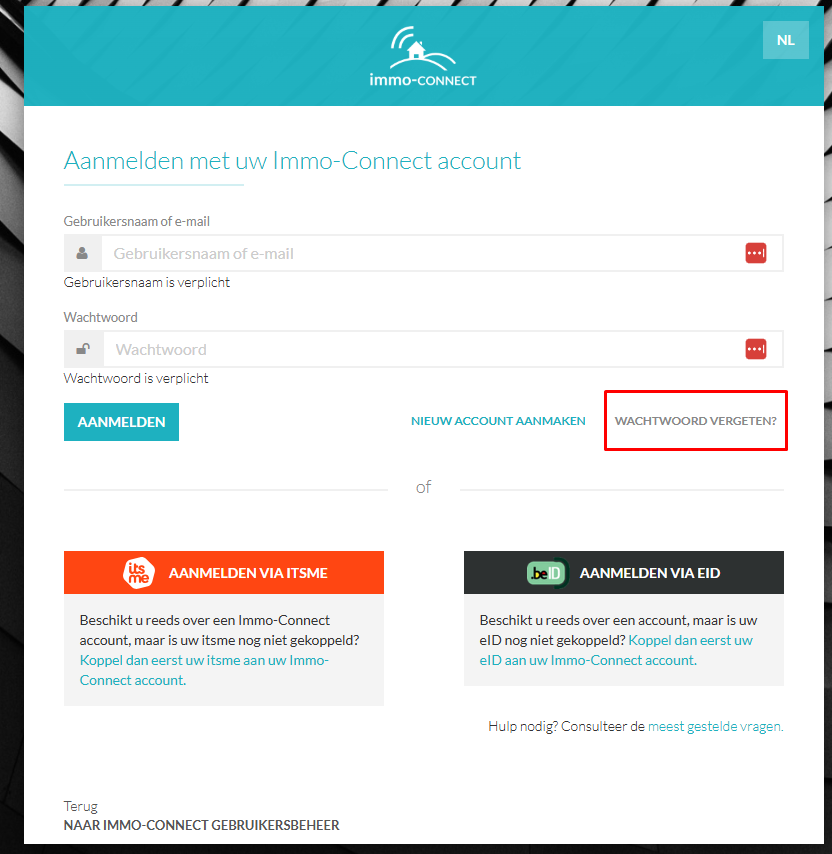
Uw Immo-Connect profiel is persoonlijk en uniek; U hoeft dus nooit meerdere profielen aan te maken. U kan uw profiel wel aan meerdere organisaties koppelen en per organisatie kan u een nieuw mailadres geven waar je voor zaken in die specifieke organisatie wordt gecontacteerd.
Als u ooit van werkgever of kantoor verandert, dan blijft u gewoon hetzelfde profiel gebruiken om aan te melden. Dat profiel kan u dan koppelen aan uw nieuwe organisatie.
Wanneer u uw werkmailadres gebruikt om uw account aan te maken, verliest u de toegang tot uw account indien u van werk verandert. U zal zich niet meer kunnen aanmelden of uw wachtwoord kunnen veranderen als u niet langer toegang heeft tot uw vorige professionele mailbox.
Om dit scenario te voorkomen, raden we aan een persoonlijk mailadres te gebruiken bij het aanmaken van uw Immo-Connect profiel. Uw account kan aan meerdere organisaties gekoppeld worden en u kan bij elke organisatie een ander mailadres opgeven uniek voor die organisatie.
Indien nodig, kan u uw e-mailadres wijzigen bij het onderdeel "mijn profiel", onder het tabblad "Mijn account".
Let op, wanneer u uw e-mailadres wijzigt, moet u uw account opnieuw activeren, net zoals u gedaan heeft bij het aanmaken van uw profiel
Uw gebruikersnaam kan niet gewijzigd worden.
U kan het e-mailadres op uw Immo-Connect account zelf wijzigen door rechtsboven op uw naam te klikken en in het drop-down menu 'Mijn profiel' te selecteren. Onder het tabblad 'Mijn account' kan u onder andere uw e-mailadres aanpassen. Vergeet zeker niet om uw wijzigingen te bewaren.
Wanneer u het nieuwe mailadres heeft ingevuld, ontvangt u per mail een activatiecode.
Die code geeft u in op het scherm met uw accountinformatie om uw e-mailadres te activeren.

Als u een erkenning of toegang ontbreekt zijn er twee mogelijke redenen:
- U heeft uw eID nog niet gekoppeld:
Alle erkenningen of toegangen die wij gebruiken zijn via verschillende databases gekoppeld aan uw eID. Als u geen toegang krijgt tot een bepaalde tool omdat u niet de juiste erkenning of toegang heeft, controleer dan zeker of uw eID aan uw profiel gekoppeld is. - U bent niet opgenomen in de Database van de organisatie waar de erkenning of toegang vandaan komt:
Wij zijn afhankelijk van de verschillende databases waar deze erkenningen of toegang vandaan komen om ons van de juiste data te voorzien. Als uw eID gekoppeld is en u de juiste erkenning of toegang nog niet heeft, dan betekent dit dat wij nog wachten op de nodige gegevens van de desbetreffende partij.
Als er een erkenning of toegang op uw account ontbreekt, contacteer dan onze helpdesk. Zij kunnen samen met u nagaan waarom de erkenning of toegang in kwestie niet wordt weergegeven.
U kan uw gegevens laten verwijderen uit Immo-Connect.
U vindt deze optie terug onder het menu "Mijn Privacy" waar u kan kiezen tussen de opties 'Deactiveren' en 'Verwijderen'.

U kan dit niet via een gewone email aanvragen, dit moet vanuit uw Immo-Connect account aangevraagd worden. Het is immers te makkelijk om namens iemand anders een mail te sturen, of om het verkeerde profiel te verwijderen als iemand dezelfde naam heeft. Door dit formulier te gebruiken zijn we verzekerd dat de juiste gegevens worden verwijderd op eigen verzoek.
Let op, indien u al actief bent geweest op uw profiel, dan kunnen wij het enkel anonimiseren, niet verwijderen.
Dat is de gebruikelijke procedure, waarbij al uw gegevens worden vervangen door anonieme informatie.
U kan ons steeds contacteren via mail op support@immo-connect.be of telefonisch op 09 243 10 20.
Onze helpdesk is bereikbaar van maandag tot vrijdag, van 9.u tot 12.30 uur en van 13.30 uur tot 17u.
Als alternatief kan u uw vraag stellen via ons contactformulier op deze pagina.
Wij doen steeds ons uiterste best u zo spoedig mogelijk van een antwoord te voorzien.
Gelieve in uw mail duidelijk te vermelden over welke tool het gaat, wat uw vraag precies is of welke foutmelding u exact ontvangt. Voeg indien mogelijk ook een schermafbeelding van de volledige webpagina aan uw mail toe; dat helpt ons vaak al een stap verder.
Hieronder kan u een uitgebreide installatieprocedure vinden.
Mocht u na het voltooien van onderstaande stappen in verschillende internetbrowsers nog problemen ondervinden, kan u ons steeds verder via mail of telefonisch bereiken.
Vermeld dan zeker welk besturingssysteem (Windows, Mac) u gebruikt, de geteste internetbrowsers (Internet Explorer, Google Chrome, Firefox, Safari) en of u een anti-virus/firewall gebruikt.
Gelieve ons ook een printscreen van de foutmelding op te sturen, zo kunnen we een snellere oplossing voorzien.
Belangrijk:
- Sluit alle overbodige programma’s.
- Steek uw eID 1 minuut op voorhand in uw kaartlezer.
- We raden aan dat u Chrome of Firefox gebruikt, maar u kan het steeds eerst in uw browser naar keuze proberen.
- Pauzeer uw anti-virus/firewall tijdelijk tijdens de installatieprocedure. (Raadpleeg hier de instructies van de overheid per anti-virus: www.loginhulp.be/134-Configureer_de_antivirus.html)
1) De eID software installeren
- Surf naar: https://eid.belgium.be/nl

- Download en installeer eID software via de "Gratis download" knop.
- Download en installeer eID viewer. (knop “Gratis download eID viewer”)
- Sluit uw internetbrowser en ga naar stap 2.
2) Certificaten valideren
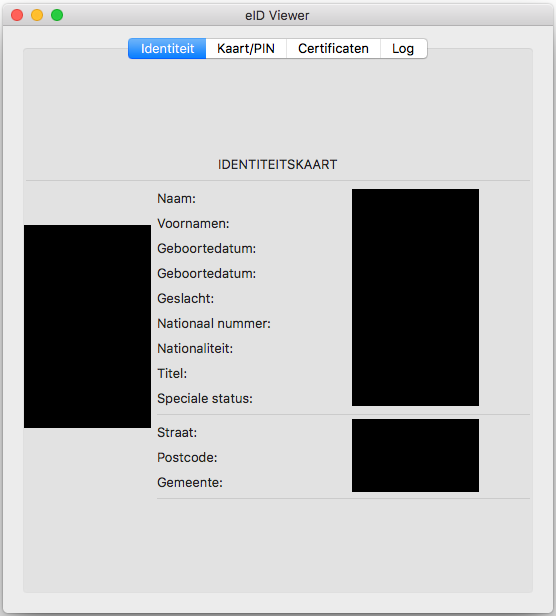
- Open het programma eID viewer.

- Wanneer de eID-software en viewer correct zijn geïnstalleerd ziet u na enkele seconden uw persoonlijke gegevens en foto verschijnen.

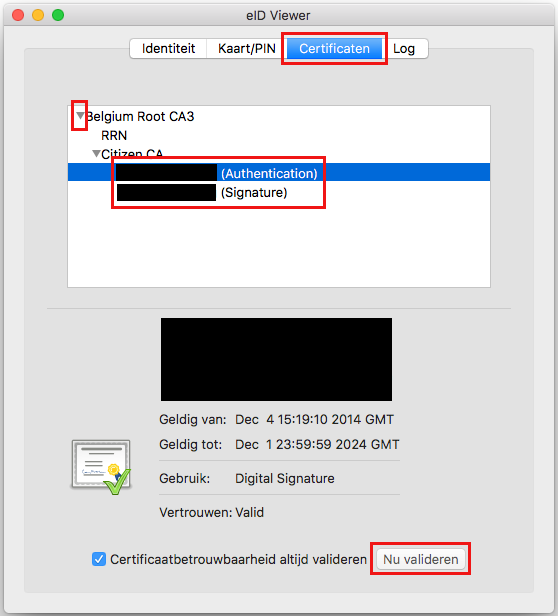
- Open het tabblad Certificaten:
- Duid “UW NAAM (Authentication)” aan en druk op "Nu valideren". Deze actie heeft geen visueel effect, de pagina blijft onveranderd.
- Klik op “UW NAAM (Signature)” en druk op "Nu valideren".
- Sluit de eID viewer.
- Gebruikt u de internetbrowser Firefox? Ga dan naar stap 2.1.
- Indien u een andere browser gebruikt, herstart de computer en ga naar stap 3.
2.1) Firefox addon (enkel indien u Firefox als internetbrowser gebruikt)

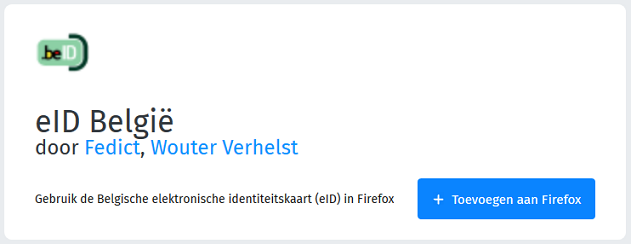
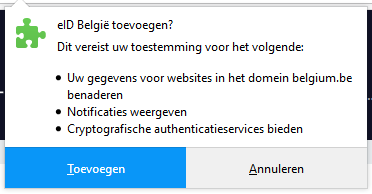
- Druk op "Toevoegen aan Firefox" en bevestig door nogmaals op "Toevoegen" te klikken.

- Wanneer u de melding “eID België is aan Firefox toegevoegd” krijgt, sluit u de internetbrowser en herstart u de computer.
3) eID testen
- Surf naar: https://iamapps.belgium.be/tma
- Druk onderaan op Start de test.

- Er verschijnt een venster waar u uw certificaat “UW NAAM (Authentication)” kan selecteren en druk op OK.
- Er verschijnt een venster waar u uw pincode kan invoeren en druk op OK.
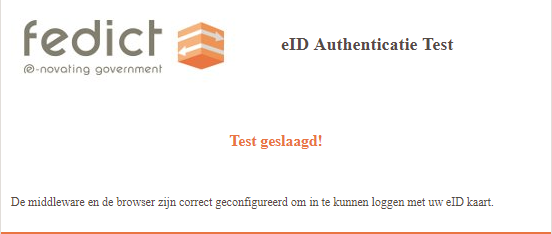
- Wanneer u de onderstaande melding krijgt, bent u nu klaar om op onze toepassingen aan te melden met eID.

Hieronder kan je een uitgebreide installatieprocedure voor Mac vinden.
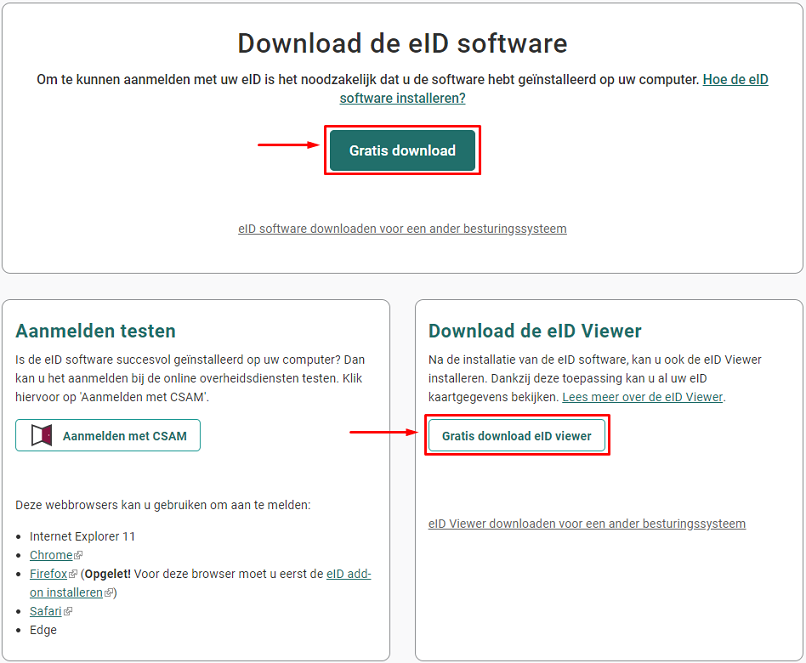
Volg onderstaande stappen:
- Surf naar: https://eid.belgium.be/nl

- Download en installeer eID software via de "Gratis download" knop.
- Download en installeer eID viewer. (knop “Gratis download eID viewer”)
- Sluit uw internetbrowser en ga naar stap 2.
2) Certificaten valideren
- Open het programma eID viewer.

- Wanneer de eID-software en viewer correct zijn geïnstalleerd ziet u na enkele seconden uw persoonlijke gegevens en foto verschijnen.

- Open het tabblad Certificaten:
- Duid “UW NAAM (Authentication)” aan en druk op "Nu valideren". Deze actie heeft geen visueel effect, de pagina blijft onveranderd.
- Klik op “UW NAAM (Signature)” en druk op "Nu valideren".
- Sluit de eID viewer.
- Gebruikt u de internetbrowser Firefox? Ga dan naar stap 2.1.
- Indien u een andere browser gebruikt, herstart de computer en ga naar stap 3.
2.1) Firefox addon (enkel indien u Firefox als internetbrowser gebruikt)

- Druk op "Toevoegen aan Firefox" en bevestig door nogmaals op "Toevoegen" te klikken.

- Wanneer u de melding “eID België is aan Firefox toegevoegd” krijgt, sluit u de internetbrowser en herstart u de computer.
Indien u uw eID nog steeds niet kan koppelen, kan het zijn dat antivirus het probleem is.
Contacteer hiervoor de helpdesk op 09 243 10 20. We raden aan om TeamViewer op uw computer te installeren voor dit gesprek.
Om uw eID-software te testen, kan u onderstaande stappen volgen:
- Surf naar: https://iamapps.belgium.be/tma
- Druk onderaan op Start de test.

- Er verschijnt een venster waar u uw certificaat “UW NAAM (Authentication)” kan selecteren en druk op OK.
- Er verschijnt een venster waar u uw pincode kan invoeren en druk op OK.
- Wanneer u de onderstaande melding krijgt, bent u nu klaar om op onze toepassingen aan te melden met eID.

De status "Test geslaagd" geeft aan dat de software correct werd geïnstalleerd en u verder kan naar onze toepassingen.
Indien de test niet slaagt, is er wellicht ergens iets fout gelopen. Overloop alle stappen in het installatieproces om te kijken of er ergens iets niet klopt. Indien u geen fouten vindt, herstart dan uw computer en test de software opnieuw.
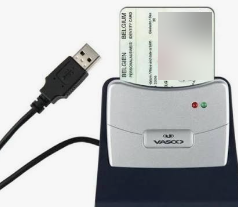
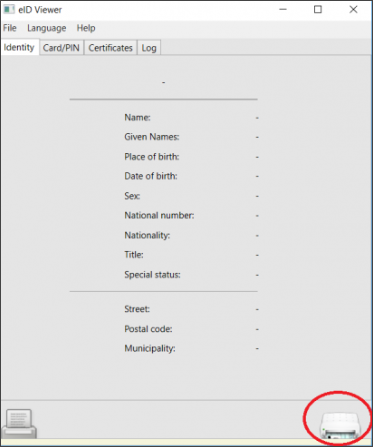
Als de eID-viewer geen gegevens weergeeft, is er waarschijnlijk een probleem met de eID, de kaartlezer of de eID-viewer zelf. Volg onderstaande stappen om tot een oplossing te komen:
- Controleer of de eID correct in de kaartlezer zit en dat de kaartlezer correct aan de computer is aangesloten. Ben je niet zeker, dan kan je de eID eens omdraaien in de kaartlezer.
- U kan ook de kaartlezer eens in een andere USB-poort steken. Indien de kaartlezer aan een USB-hub aangesloten is, sluit u deze best rechtstreeks aan op de computer.
- Zorg er steeds voor dat je over de meest recente versie van de eID-viewer beschikt. Downloaden kan via de link: http://eid.belgium.be/nl/je_eid_gebruiken/de_eid-middleware_installeren.
- Nog geen succes? Controleer dan of de eID-viewer de kaartlezer erkent.
Bij sommige computers moet u nog een driver (installatieprogramma) voor de kaartlezer downloaden.
Je vindt het type van uw kaartlezer meestal onderaan uw kaartlezer (bijvoorbeeld "ACR38").
Zoek daarna online naar "driver" gevolgd door het type van de kaartlezer om de nodige drivers te vinden (bijvoorbeeld "driver acr38").
Eens de driver geïnstalleerd is en de computer opnieuw opgestart werd, zou je in de eID-viewer jouw gegevens moeten zien. De velden zouden dan niet meer leeg mogen staan en ook je eID foto zou zichtbaar moeten zijn.
- Controleer of de eID nog geldig is, of de chip niet beschadigd is en of de kaart niet geblokkeerd is.
Als u vermoed dat er een probleem is met uw eID, neem dan contact op met de overheid.
Om de eID-toepassingen te gebruiken in FireFox, dient u een add-on te installeren. Die kan u vinden via onderstaande link:

- Druk op "Toevoegen aan Firefox" en bevestig door nogmaals op "Toevoegen" te klikken.

- Wanneer u de melding “eID België is aan Firefox toegevoegd” krijgt, sluit u de internetbrowser en herstart u de computer.
Een identiteitskaart kan slechts aan één account gekoppeld zijn.
Wanneer u een nieuwe account aanmaakt, kan u de melding krijgen dat uw eID al aan een account gekoppeld is. In dat geval hebt u in het verleden al eens een account aangemaakt met een ander e-mailadres en uw eID hiermee verbonden.
Contacteer onze helpdesk wanneer u deze melding krijgt. Zij kijken na over welke account het gaat en helpen u verder aan te melden. U kan zich ook aanmelden op Immo-Connect met uw eID als u geen gebruikersnaam en wachtwoord selecteert, hiermee komt u altijd op de account met uw eID verbonden terecht.
De foutmelding die u krijgt, “Client certificate is not present”, geeft aan dat het certificaat van uw eID niet correct wordt doorgegeven aan de browser.
Om dit op te lossen gebruikt u best Google Chrome (of Firefox met add-on) als u dat nog niet doet. Vaak lost het probleem zichzelf op wanneer u alle browservensters sluit en heropent. Alternatief kan u ook proberen om aan te melden via een incognito tabblad.
Deze foutmelding komt soms ook voor wanneer u de eID-kaart in de reader plaatst wanneer de browser reeds geopend is.
Krijgt u nog steeds die foutmelding, dan kan u best de computer herstarten terwijl u de eID-kaart in de kaartlezer laat zitten. Na het opnieuw opstarten opent u de browser (Chrome/Firefox) opnieuw, surft u wederom naar de tool in kwestie en probeert u de eID opnieuw in te lezen.
Indien het na bovenstaande stappen nog niet moest lukken, dient u wellicht de certificaten nog te valideren in de eID-Viewer.
- Open het programma eID viewer.

- Wanneer de eID-software en viewer correct zijn geïnstalleerd ziet u na enkele seconden uw persoonlijke gegevens en foto verschijnen.

- Open het tabblad Certificaten:
- Duid “UW NAAM (Authentication)” aan en druk op "Nu valideren". Deze actie heeft geen visueel effect, de pagina blijft onveranderd.
- Klik op “UW NAAM (Signature)” en druk op "Nu valideren".
- Sluit de eID viewer.
- Gebruikt u de internetbrowser Firefox? Ga dan naar stap 2.1.
- Indien u een andere browser gebruikt, herstart de computer en ga naar stap 3.
2.1) Firefox addon (enkel indien u Firefox als internetbrowser gebruikt)

- Druk op "Toevoegen aan Firefox" en bevestig door nogmaals op "Toevoegen" te klikken.

- Wanneer u de melding “eID België is aan Firefox toegevoegd” krijgt, sluit u de internetbrowser en herstart u de computer.
In uitzonderlijke gevallen dient u eveneens na te gaan of uw antivirus/firewall de verbinding niet tegenhoudt.
Indien aanmelding nog steeds niet lukt, contacteer dan gerust onze helpdesk, eventueel met een printscreen van het volledige scherm van de foutmelding in de test of van het punt waarop u vast loopt.
U kan ons steeds contacteren via mail op support@immo-connect.be of telefonisch op 09 243 10 20. Onze helpdesk is bereikbaar van maandag tot vrijdag, van 9u tot 12u30 en van 13u30 tot 17u.
Als alternatief kan u uw vraag stellen via ons contactformulier op deze pagina.

Wij doen steeds ons uiterste best u zo spoedig mogelijk van een antwoord te voorzien.
Gelieve in uw mail duidelijk te vermelden over welke tool het gaat, wat uw vraag precies is of welke foutmelding u exact ontvangt. Voeg indien mogelijk ook een schermafbeelding van de volledige webpagina aan uw mail toe; dat helpt ons vaak al een stap verder.
ItsMe is een applicatie die u toelaat om uw identiteit te bevestigen via uw GSM, bij Immo-Connect wordt dit gebruikt om uw aanmelden te vergemakkelijken en transacties te bevestigen. Dit is een integratie van een externe applicatie, ItsMe wordt niet door ons ontwikkeld.
Voor een gedetailleerde uitleg kan u best de website van itsme bezoeken.
Om ItsMe te gebruiken moet u eerst uw ItsMe koppelen aan uw Immo-Connect account.
Als u zich aanmeldt op uw Immo-Connect profiel kan u via het tabblad 'Mijn Account' uw ItsMe koppelen via de knop rechtsboven.
Als je dan op 'ItsMe Koppelen aan uw Account' klikt, wordt u doorverwezen naar een scherm waar u uw telefoonnummer moet ingeven. Let op dat u ook de ItsMe app moet geïnstalleerd hebben om dit te kunnen gebruiken.

Volg de procedure op het scherm, als deze afgerond is kan je inloggen met itsme op Immo-Connect.
LET OP: Uw ItsMe koppelen betekent niet dat u uw eID niet moet koppelen. Dit zijn twee verschillende functies en het koppelen van de eID is voor veel Tools vereist.
Ja, ItsMe is gratis. U kan de itsme-app gratis downloaden via de App Store en Google Play.
ItsMe is erkend door de Belgische overheid en kan voor hun applicaties ook gebruikt worden.
Ook uzelf digitaal identificeren, inloggen of transacties goedkeuren met ItsMe is gratis.
Een koppeling van de eID is een vereiste voor toegang tot bepaalde Tools. Een rechtstreekse verbinding met een eID is vereist om wettelijke verplichte erkenningen op te halen bij de juiste databanken.
Hoewel ItsMe uw identiteit verifieert om aan te melden is dit geen vervanging voor de rechtstreekse verbinding met eID. U zal dus altijd uw eID moeten koppelen om toegang te krijgen tot bepaalde Tools.
Hiervoor kan u best terecht op de website van itsme voor de meest accurate informatie.
U kan ons steeds contacteren via mail op support@immo-connect.be of telefonisch op 09 243 10 20. Onze helpdesk is bereikbaar van maandag tot vrijdag, van 9u tot 12u30 en van 13u30 tot 17u.
Als alternatief kan u uw vraag stellen via ons contactformulier op deze pagina.
Wij doen steeds ons uiterste best u zo spoedig mogelijk van een antwoord te voorzien.
Gelieve in uw mail duidelijk te vermelden over welke tool het gaat, wat uw vraag precies is of welke foutmelding u exact ontvangt. Voeg indien mogelijk ook een schermafbeelding van de volledige webpagina aan uw mail toe; dat helpt ons vaak al een stap verder.
Om een organisatie toe te voegen aan uw profiel, klikt u rechtsboven op uw naam en kiest u in het drop-down menu voor 'Mijn organisaties'. In de rechterbovenhoek vindt u de knop 'Organisatie toevoegen', waar u het ondernemingsnummer van uw kantoor kan invoeren.

Die knop opent een nieuw scherm waar je je onderneming kan opzoeken op bedrijfsnaam of ondernemingsnummer.

Indien uw organisatie nog niet gekend is in ons systeem, dan ziet u (onderaan de lijst) de knop 'Maak een nieuwe organisatie aan'.

Om een nieuwe organisatie aan te maken, vult u de verplichte velden in; alle optionele velden kunnen ook achteraf worden ingevuld. Wanneer u de nieuwe organisatie opslaat, wordt u de beheerder ervan. Dat wil zeggen dat u de rechten heeft om gegevens aan te passen en medewerkers al dan niet toe te voegen.

Als de organisatie al bestaat in ons systeem, kan u ze simpelweg selecteren.
Daarna vult u uw werknemersinfo in en volgt u de stappen. Eens u de organisatie heeft toegevoegd aan uw profiel, krijgt u de status 'wachten op bevestiging'. Een beheerder van de organisatie zal u moeten bevestigen via de tabbladen 'Mijn organisaties' -> 'Medewerkers'.

Dit kan enkel uitgevoerd worden door iemand die beheerdersrechten heeft in de organisatie waar deze iemand wilt toevoegen. Als je deze niet hebt, vraag dan aan een beheerder om dit in orde te brengen!
Let op, deze medewerker dient reeds over een account te beschikken.
- U meld zich aan op www.immo-connect.be
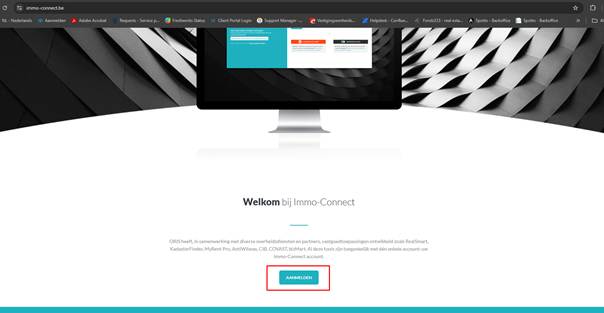
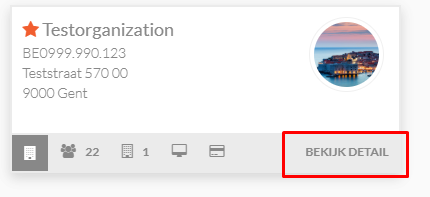
- Als u eenmaal aangemeld bent gaat u naar ‘mijn organisaties’ en klikt op ‘details van de organisatie waar u een medewerker wenst toe te voegen:
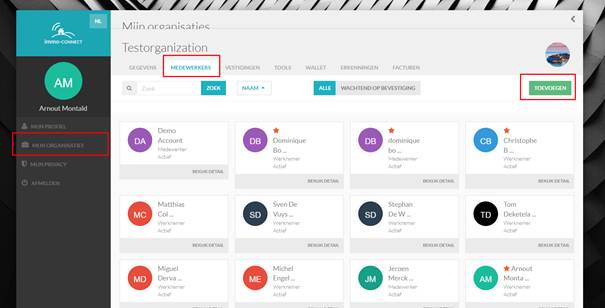
- Dan gaat u naar het tabblad ‘Medewerkers’ en klikt u op de groene knop ‘Toevoegen’
Daar geeft u de naam in van de medewerker die u wenst toe te voegen aan uw organisatie en klikt op ‘zoeken’
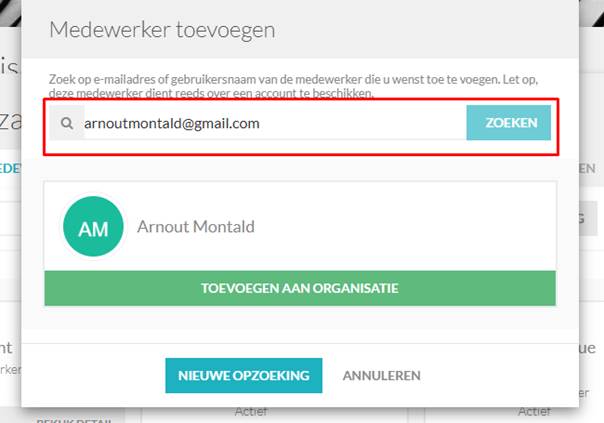
Als u klikt op ‘toevoegen aan Organisatie‘dan wordt de medewerker toegevoegd
In het volgende scherm kan je de gegevens van de medewerker in je organisatie aanpassen (bijv een specifiek werkmailadres toevoegen of werk-telefoonnummer)
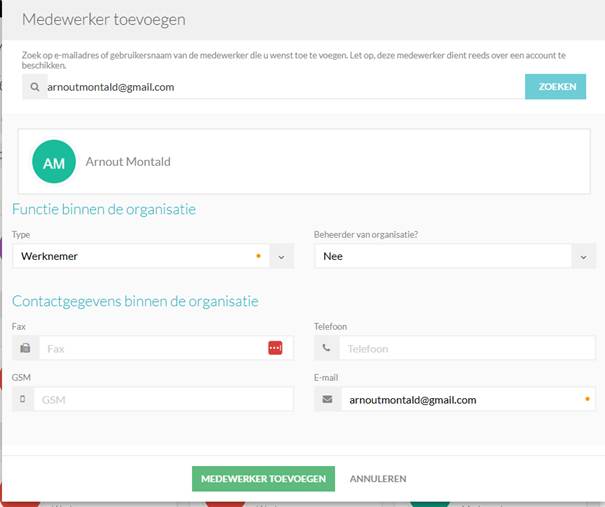
LET OP: Dit is het enkel het mailadres of telefoonnummer voor in deze organisatie, het verandert niets aan het hoofdmailadres op de gebruiker zijn profiel!
Als u tevreden bent met deze gegevens klikt u nogmaals op ‘Medewerker Toevoegen’
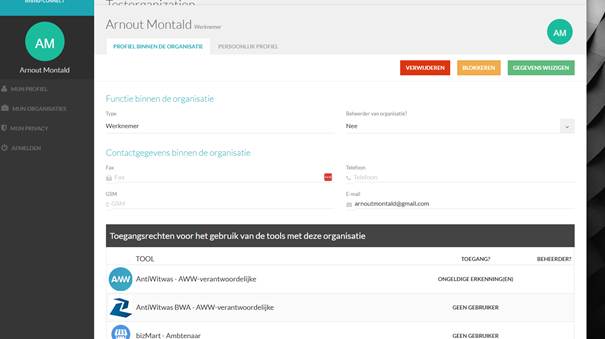
In het volgende scherm kan u toegangen en rollen definiëren voor de Tools die de medewerker mag gebruiken onder uw naam!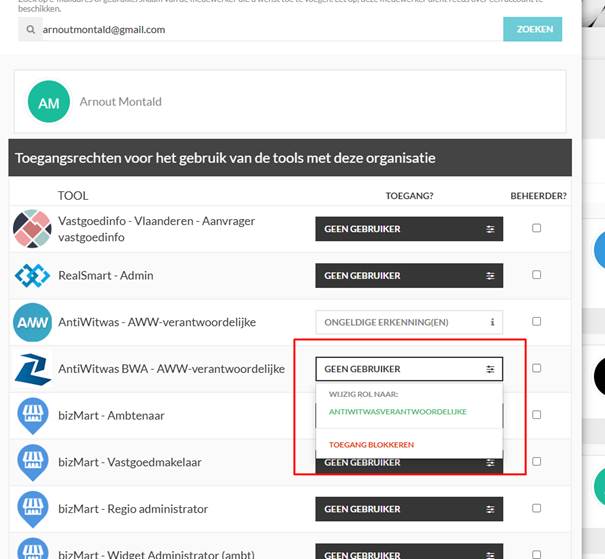
Let Op! Als er staat ‘ongeldige erkenning betekent dit dat de medewerker ofwel zijn eID niet gekoppeld heeft (ItsMe is niet voldoende) of dat de medewerker niet correct ingeschreven is als medewerker onder paritair Comité 323 en dus wettelijk bepaalde Tools niet mag gebruiken.
Eénmaal u tevreden bent met de rechten van uw nieuwe medewerker klikt u nogmaals onderaan op ‘medewerker toevoegen’ en is de medewerker aan uw organisatie gekoppeld:
Klik links op het scherm op 'Mijn organisaties' en selecteer daar de groene 'Organisatie toevoegen' knop.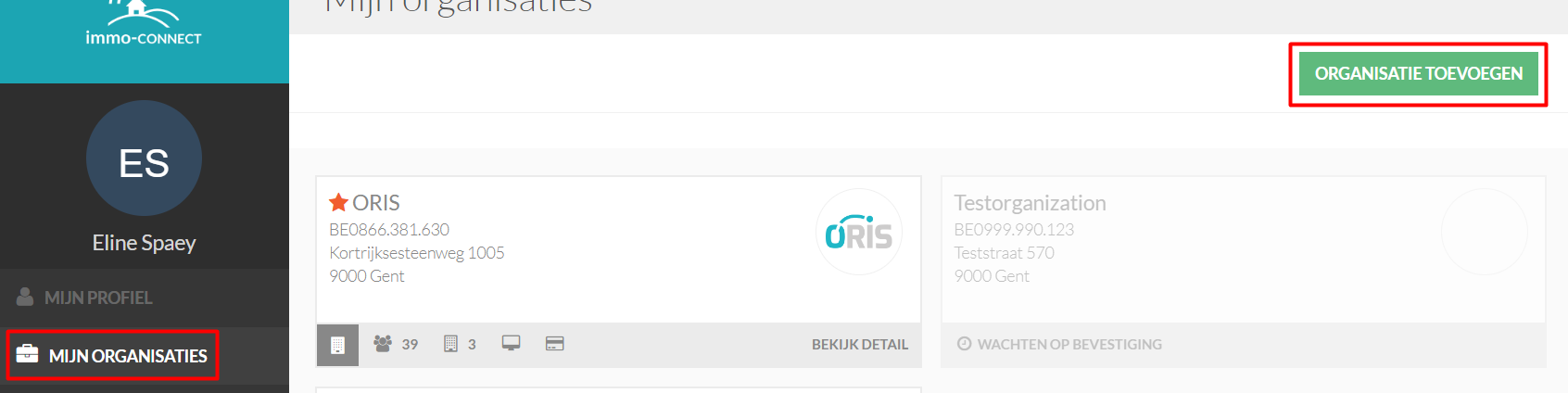
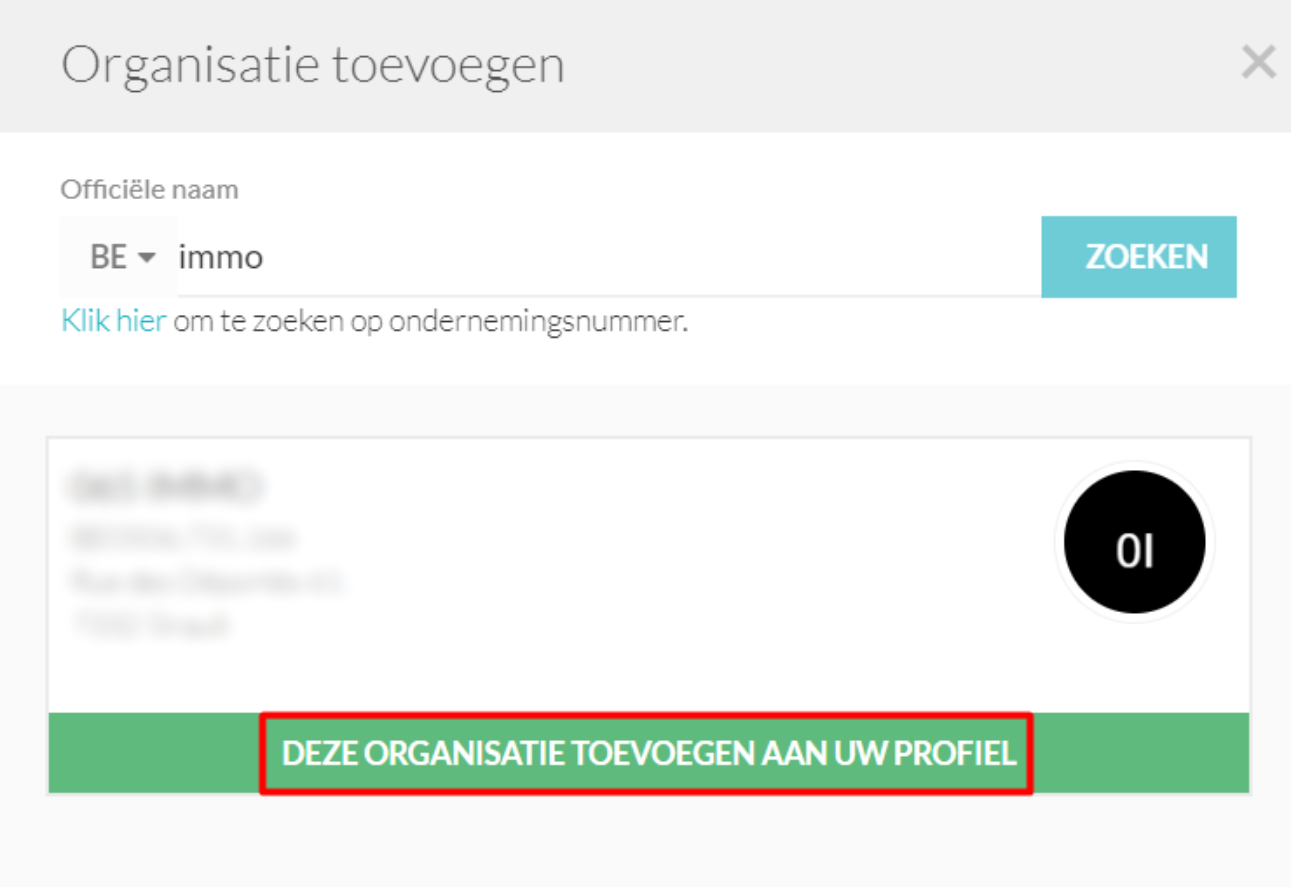
Die knop opent een nieuw scherm, waarin u de optie krijgt om een onderneming op te zoeken. Dat kan op ondernemingsnummer of op bedrijfsnaam.
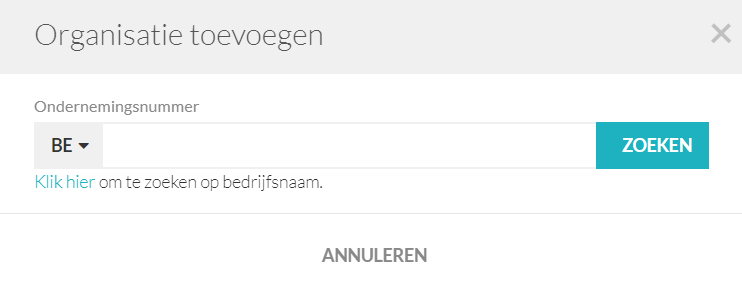
Vervolgens selecteert u de gewenste organisatie uit de lijst door op 'Deze organisatie toevoegen aan uw profiel' te klikken. Als uw organisatie niet in de lijst staat, is die nog niet gekend in ons systeem. Onderaan de pagina vindt u dan een knop om de organisatie zelf aan te maken.
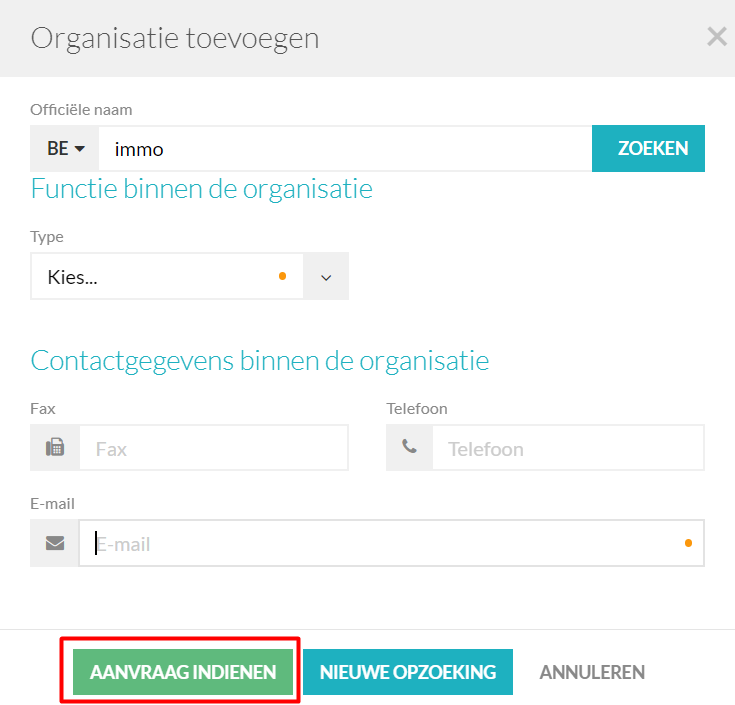
Op de volgende pagina vult u uw contactgegevens in, waarna u een aanvraag kan indienen om lid te worden van de organisatie. Een beheerder van de organisatie moet u vervolgens goedkeuren.
Wanneer u zich bij een Immo-Connect toepassing aanmeldt, kan u selecteren onder welke organisatie u de toepassing wil gebruiken. Als u zich automatisch onder een bepaalde organisatie wil aanmelden, kan u op het sterretje naast de naam ervan klikken.

Staat uw organisatie niet in de lijst? Klik dan op 'Context toevoegen' om een nieuwe organisatie aan te maken.
Als u al bent aangemeld op een bepaalde tool en wil veranderen van kantoor, dan kan dat door in de rechter bovenhoek op het pijltje naast uw naam te klikken. In het drop-down menu selecteert u dan 'Verander hoedanigheid'.

Via deze knop komt u opnieuw op het bovenstaande scherm, waar u de andere organisatie kan kiezen.
Wanneer u de status 'wachten op bevestiging' krijgt, wil dat zeggen dat u een succesvolle aanvraag heeft ingediend om deel uit te maken van een organisatie. De beheerder van die organisatie moet u dan toelating geven om onder dat kantoor te werken.
Van zodra een beheerder u bevestigt als lid van de organisatie, wordt u daarvan geïnformeerd per mail.
Als beheerder van een organisatie (aangeduid met een rode ster) kunt u beslissen wie toegang krijgt tot uw organisatie. Wanneer een nieuwe medewerker zich wil toevoegen aan uw organisatie, krijgt u daar per mail een melding van.
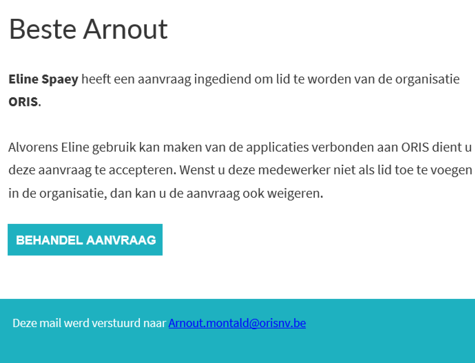
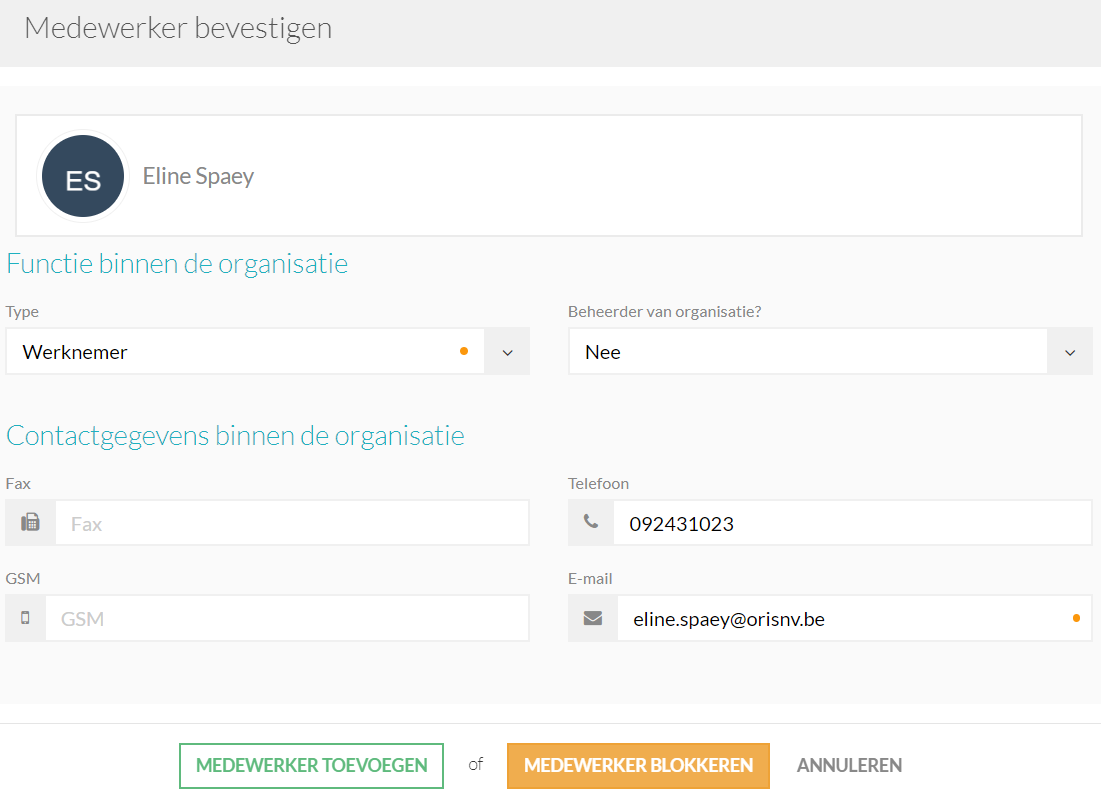
Ook zonder mail kan u een medewerker bevestigen door in Immo-Connect naar 'Mijn organisaties' te navigeren. Vervolgens selecteert u uw organisatie en gaat u naar het tabblad 'Medewerkers'.
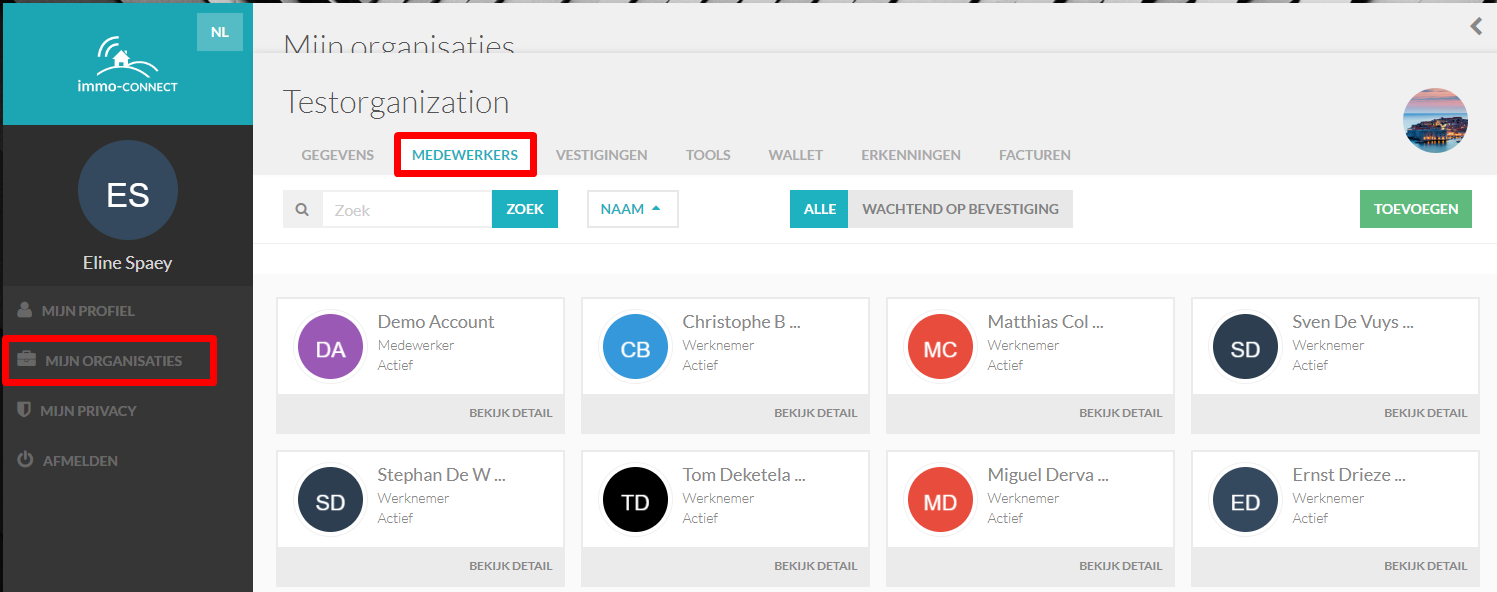
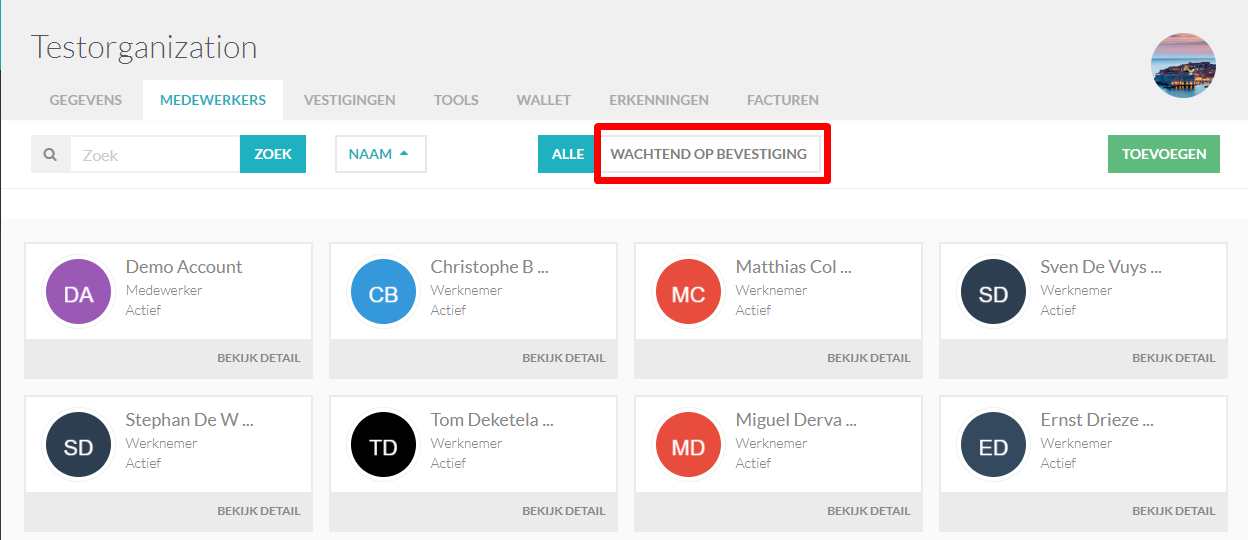 Dit opent een venster waarbij u de gegevens van de medewerker binnen de organisatie kan aanpassen.
Hier kunt u de status van uw medewerker aanpassen, de medewerker beheerder maken,...
Eens de medewerker door u bevestigd werd, zal die hiervan een e-mail ontvangen.
De persoon die in Immo-Connect een organisatie aanmaakt, wordt automatisch ingesteld als de beheerder van die organisatie. Idealiter is dit de zaakvoerder.
Een beheerder kan nieuwe medewerkers toevoegen en bepalen welke tools zij kunnen gebruiken.
Daarnaast kan die persoon de gegevens van de organisatie en haar medewerkers aanpassen. Een beheerder staat in het overzicht van de medewerkers steeds aangeduid met een rode ster.
Je kan beheerder van een organisatie worden op twee manieren:
- Je maakt de organisatie aan in Immo-Connect. dan ben je automatisch de beheerder
- De beheerder kan ook, indien die dat wenst, andere medewerkers beheerder van de organisatie maken. Een organisatie kan gerust meerdere beheerders hebben.
Om een medewerker tot beheerder te maken, gaat u naar het tabblad 'Mijn organisaties' selecteert u dan uw kantoor.

Daarna klikt u in het tabblad 'Medewerkers' op 'Bekijk detail' bij de medewerker in kwestie.

Rechtsboven vindt u de optie 'Gegevens wijzigen'; daar kan u deze medewerker 'beheerder van de organisatie' maken.
Vergeet de wijzigingen niet op te slaan.


Enkel een beheerder van de organisatie kan deze gegevens wijzigen.
Selecteer na aanmelding 'Mijn organistaties' en ga naar 'Bekijk detail' bij de organisatie in kwestie.

Op de startpagina (het tabblad 'Gegevens') klikt u op de knop 'Gegevens wijzigen'. Vanaf nu bent u in de bewerkingsmodus, waar u alle mogelijke gegevens kan aanpassen. Om de bewerkingsmodus te verlaten en uw gegevens op te slaan, klikt u op 'Wijzigingen bewaren'.

Enkel een beheerder van de organisatie of de medewerker zelf kan deze gegevens wijzigen.
Let wel: de gegevens van een medewerker binnen een organisatie aanpassen heeft geen invloed op de persoonlijke gegevens op het profiel van de medewerker zelf.
Klik in de linker kolom op 'Mijn organisaties' en ga naar 'Bekijk detail' bij het gewenste kantoor.

Onder het tabblad 'Medewerkers' selecteert u de medewerker in kwestie.

Op de medewerkerspagina vindt u de knop 'Gegevens wijzigen'. Via deze functie kunt u de contactgegevens van uw medewerker wijzigen, de medewerker een beheerder van de organisatie maken,...

Onderaan de pagina kan u instellen welke tools die medewerker kan gebruiken door naast de tool in kwestie op 'Geen gebruiker' te klikken en de rol te wijzigen. Indien gewenst kan u ook de toegang tot een bepaalde tool blokkeren.
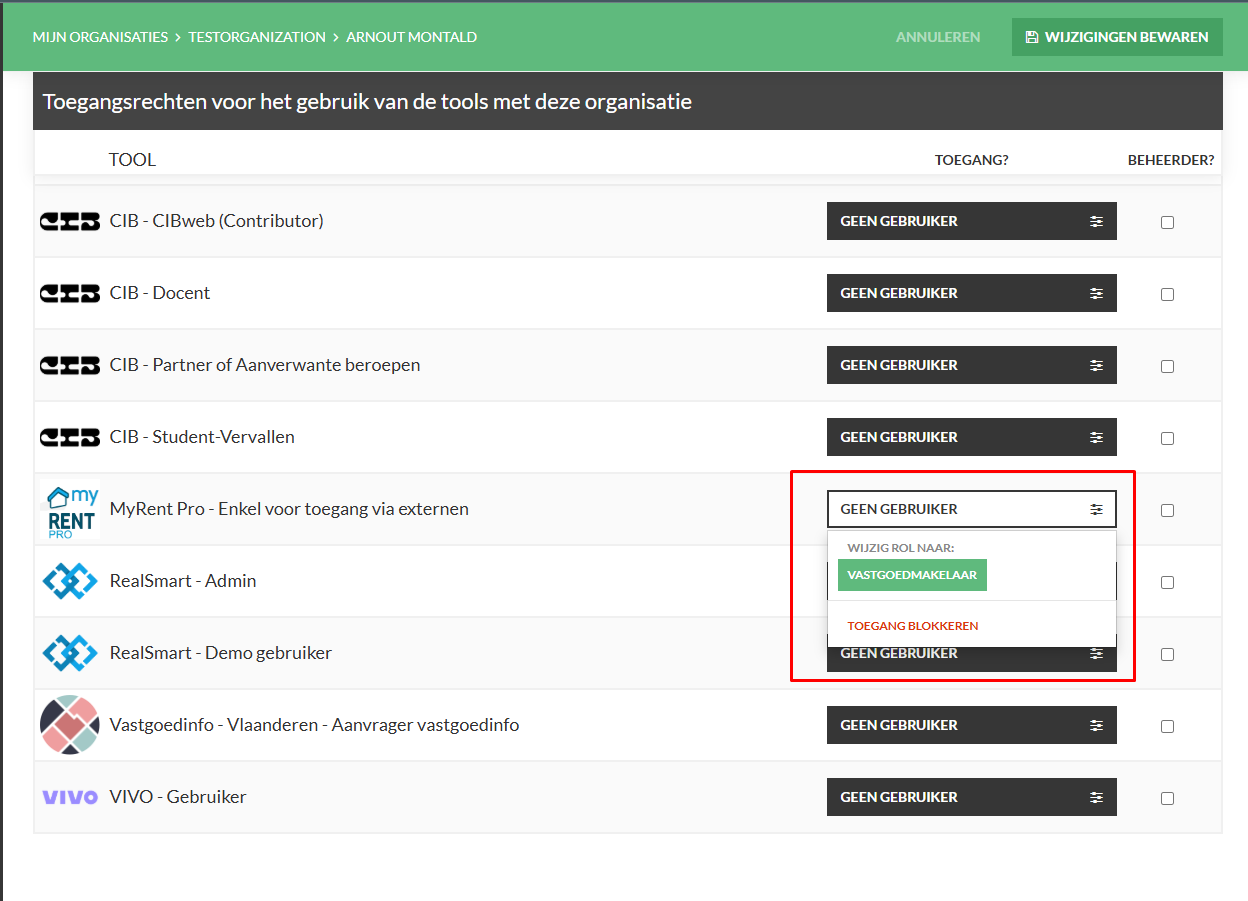
Vergeet niet om de wijzigingen op te slaan via de voorziene knop.
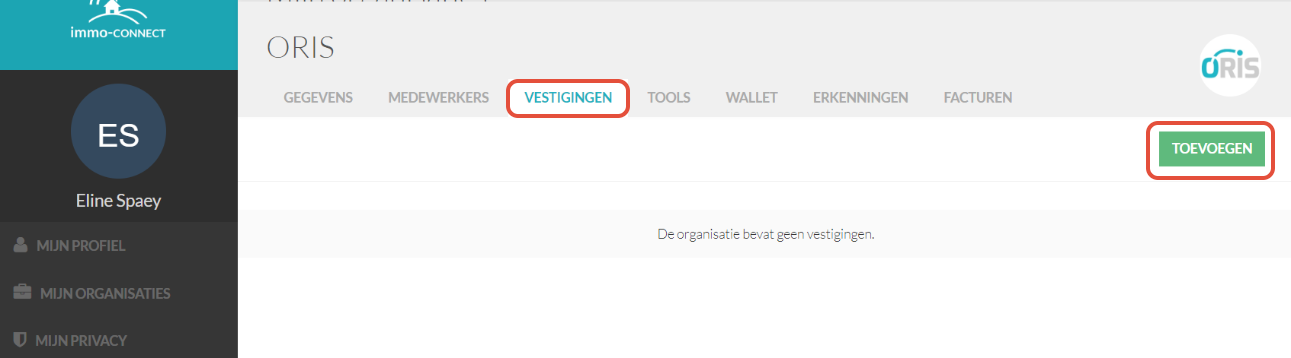
Om een vestiging aan te maken in Immo-Connect, navigeert u eerst naar 'Mijn organisaties' in de linkerkolom. Daar selecteert u het kantoor waar de vestiging aan verbonden is.
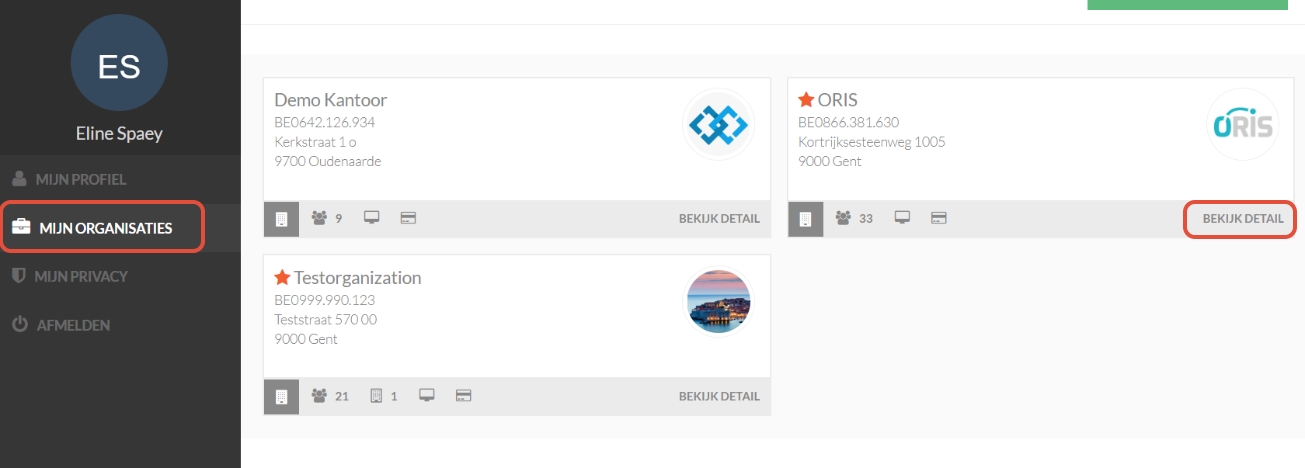
Onder het tabblad 'Vestigingen' kiest u dan voor de knop 'Toevoegen'.
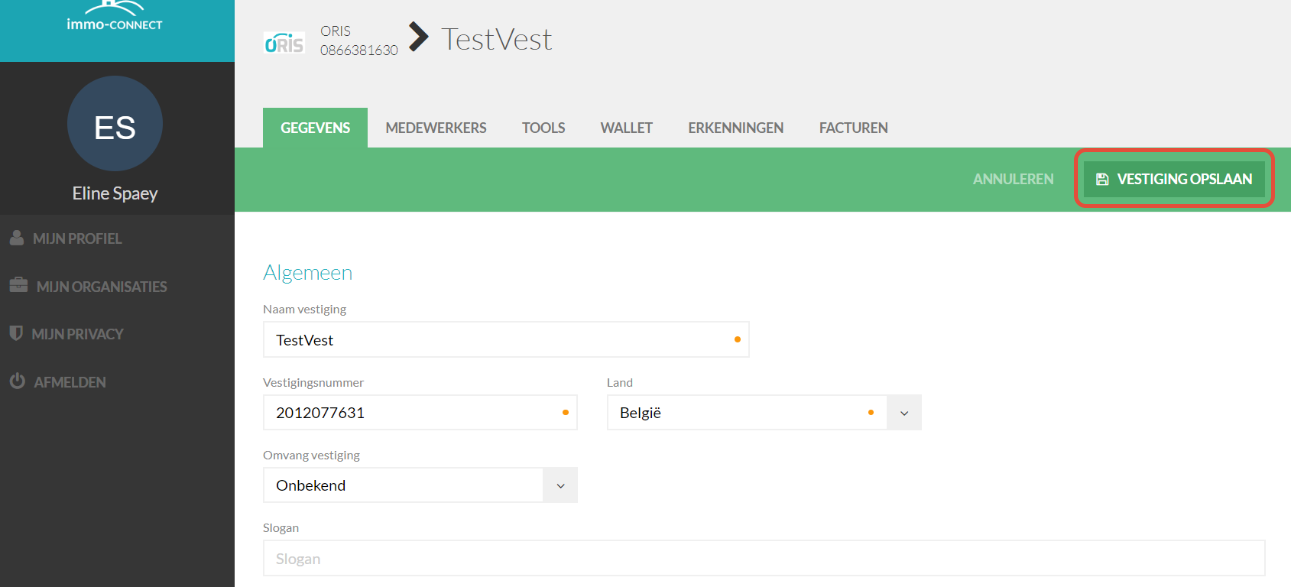
Zo komt u op de pagina 'Nieuwe vestiging' waar u alle nodige gegevens kan invoeren. Nadat u minstens de verplichte velden heeft ingevuld, klikt u op 'Vestiging opslaan'. Eens de vestiging is aangemaakt, kan u er medewerkers aan toevoegen en de nodige tools openstellen.
Als je vanuit een organisatie een Tool wilt gebruiken voor de eerste keer moet je die eerst aan je organisatie koppelen.
Voor bepaalde Tools kan dit enkel gedaan worden door Iemand met een BIV-nummer en de eID gekoppeld.
Er zijn hier twee methodes voor:
Via de organisatie op Immo-Connect:
- Onder het tabblad 'Tools' in je organisatie kan je zien welke Tools verbonden zijn en welke niet.
De Tools die niet verbonden zijn aan de organisatie hebben een zwarte balk met 'registreren' op. Als je desbetreffende Tool wenst te registreren klik je op registreren: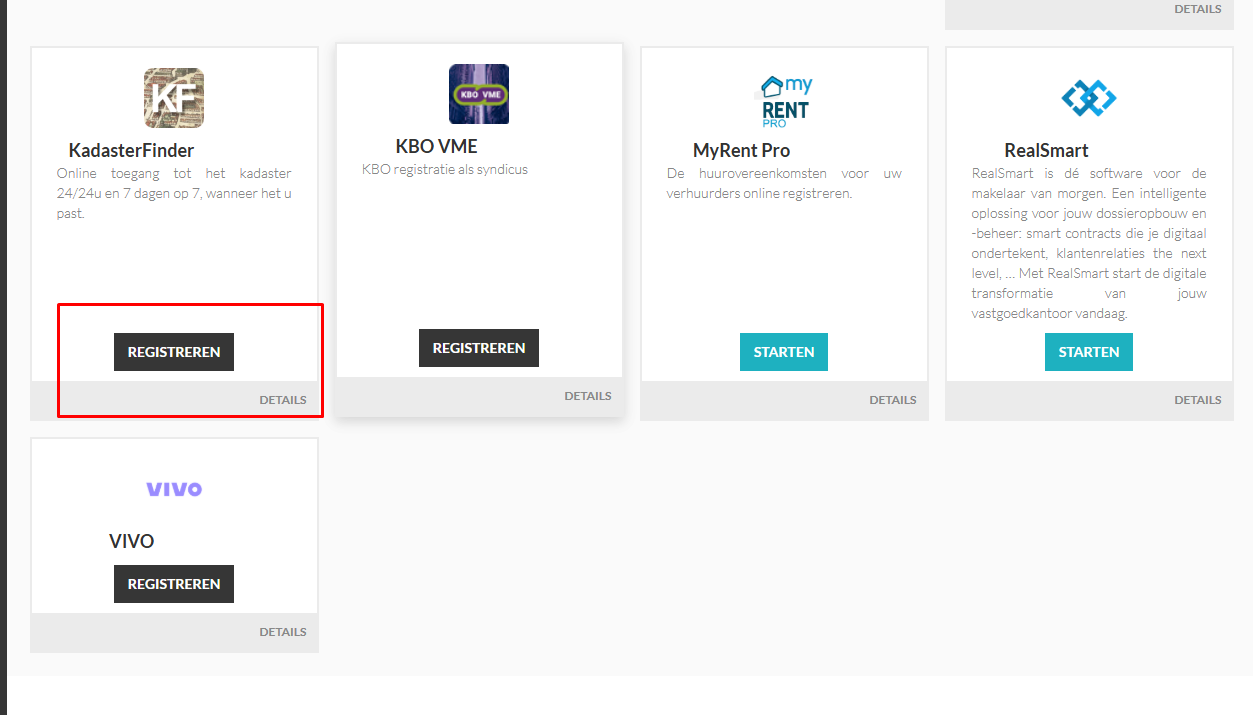
- Daar word je naar een overzichtspagina voor deze Tool gebracht waar je kan kiezen voor welke organisatie u deze Tool wenst te registreren en op welke manier u deze Tool wilt gebruiken.
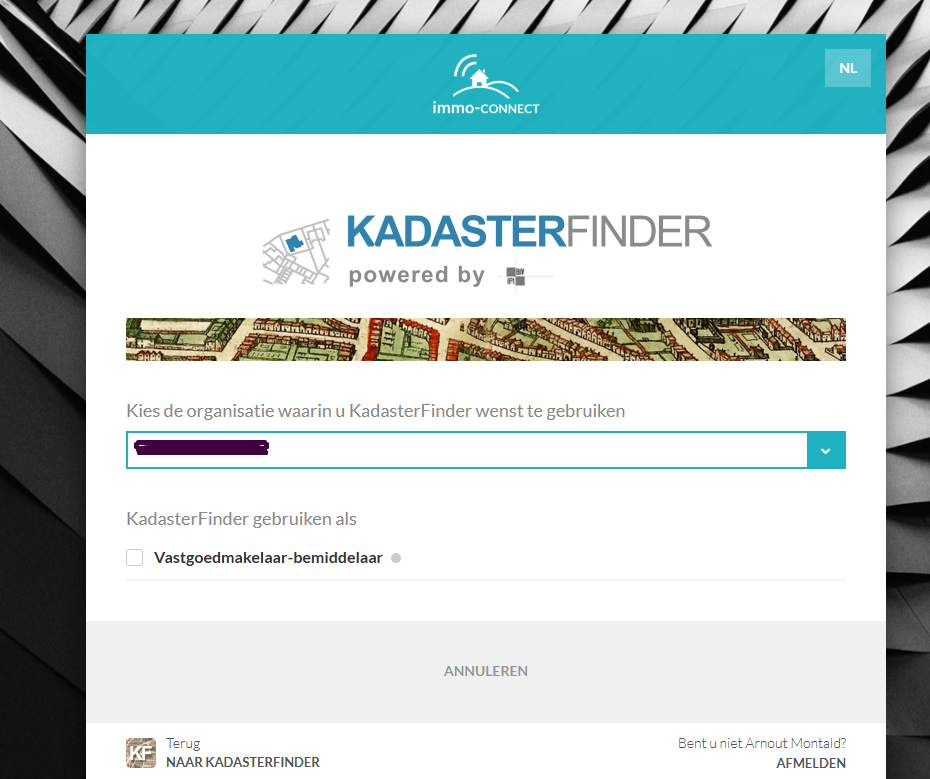
- Als dit eenmaal geselecteerd is, hoeft u enkel nog de gebruiksvoorwaarden te aanvaarden
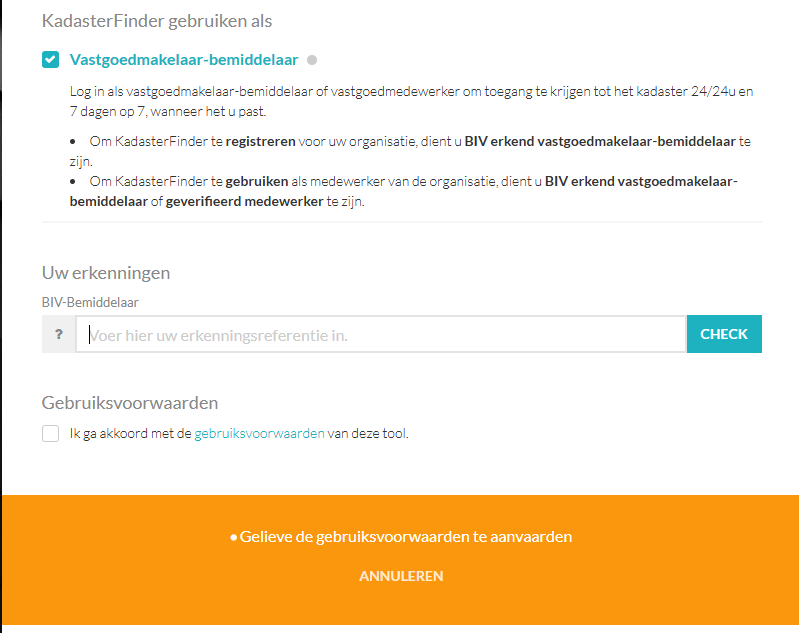
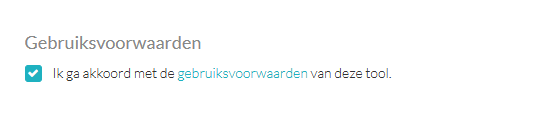
Via de Tool zelf
Als je naar de Tool zelf gaat en je meldt je aan kan je deze ook registreren
- Bij het selecteren van je organisatie kan je kiezen om een nieuwe context toe te voegen. Met deze knop kan je de Tool registreren bij een bepaalde organisatie.
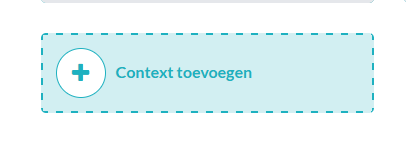
- Daar word je naar een overzichtspagina voor deze Tool gebracht waar je kan kiezen voor welke organisatie u deze Tool wenst te registreren en op welke manier u deze Tool wilt gebruiken.Als dit eenmaal geselecteerd is, hoeft u enkel nog de gebruiksvoorwaarden te aanvaarden
U kan ons steeds contacteren via mail op support@immo-connect.be of telefonisch op 09 243 10 20. Onze helpdesk is bereikbaar van maandag tot vrijdag, van 9u tot 12u30 en van 13u30 tot 17u.
Als alternatief kan u uw vraag stellen via ons contactformulier op deze pagina.
Wij doen steeds ons uiterste best u zo spoedig mogelijk van een antwoord te voorzien.
Gelieve in uw mail duidelijk te vermelden over welke tool het gaat, wat uw vraag precies is of welke foutmelding u exact ontvangt. Voeg indien mogelijk ook een schermafbeelding van de volledige webpagina aan uw mail toe; dat helpt ons vaak al een stap verder.
Het is niet mogelijk om rechtstreeks van een rekening transacties te betalen binnen het Immo-Connect ecosysteem en de daarmee verbonden Tools. De wallet is de virtuele rekening verbonden aan uw organisatie die opgeladen kan worden met de bedragen die u nodig heeft. Zo kunnen uw uitgaven in dit systeem nooit uw budget overschrijden.
Elke organisatie heeft een unieke, verbonden wallet, die bruikbaar is door iedereen in de organisaties in de Tools waar zij toegang toe hebben. Elke transactie gedaan in onze Tools wordt ook in de wallet weergegeven, en u kan op elk moment een volledig overzicht van uw transacties of een specifieke transactie bekijken en downloaden als een CSV-bestand.
U kan deze Wallet beheren, door (na aanmelding in een Tool) rechts bovenaan op uw naam en vervolgens in het drop-down menu op 'Wallet' te klikken. U kan ook de wallet bereiken door rechtstreeks op het resterende bedrag van uw wallet te klikken, rechtsboven in elke Tool.
U kan de wallet opladen via overschrijving of online betaling. Houd er ook rekening mee dat het opladen van de wallet zelf geen factuur met zich meebrengt, dit is boekhoudkundig gezien een derden of 'holding' rekening..
Een wallet is altijd verbonden met een bepaalde organisatie en enkel geldig voor die specifieke organisatie.
U kan uw wallet dus terugvinden in het menu onder 'Mijn organisaties', waar u de organisatie die u wilt bekijken aanklikt op 'Bekijk Details'.
Als u de details van de gekozen organisatie bekijkt kan u onder het tabblad 'Wallet' de wallet van uw organisatie vinden.

De Tools die verbonden zijn aan de organisatie kan u dan weer terugvinden en instellen onder het tabblad 'Tools'

Je kan ook naar de wallet navigeren vanuit elke Tool door op het resterende bedrag van je wallet te klikken. Deze wordt altijd rechtsboven weergegeven in onze Tools.
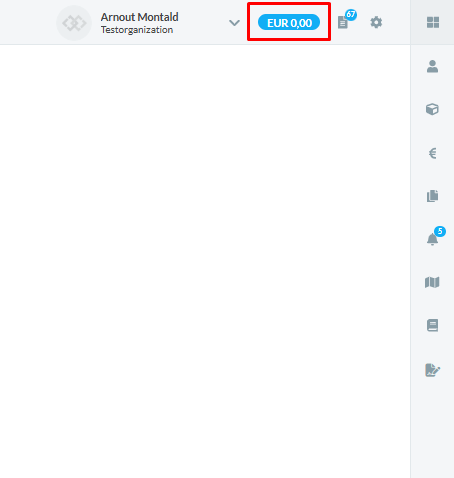
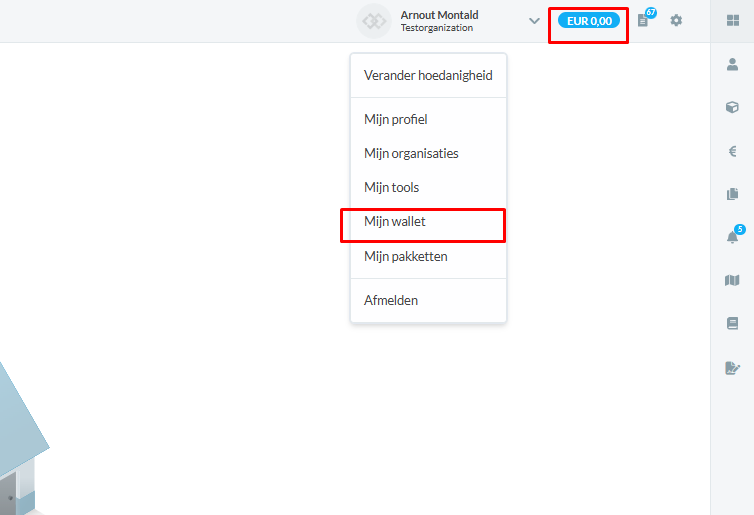
Als organisatie beschikt u binnen Immo-Connect over een virtuele rekening, 'Wallet' genoemd.
U kan deze Wallet beheren, door (na aanmelding) rechts bovenaan op uw naam en vervolgens in het drop-down menu op 'Wallet' te klikken.
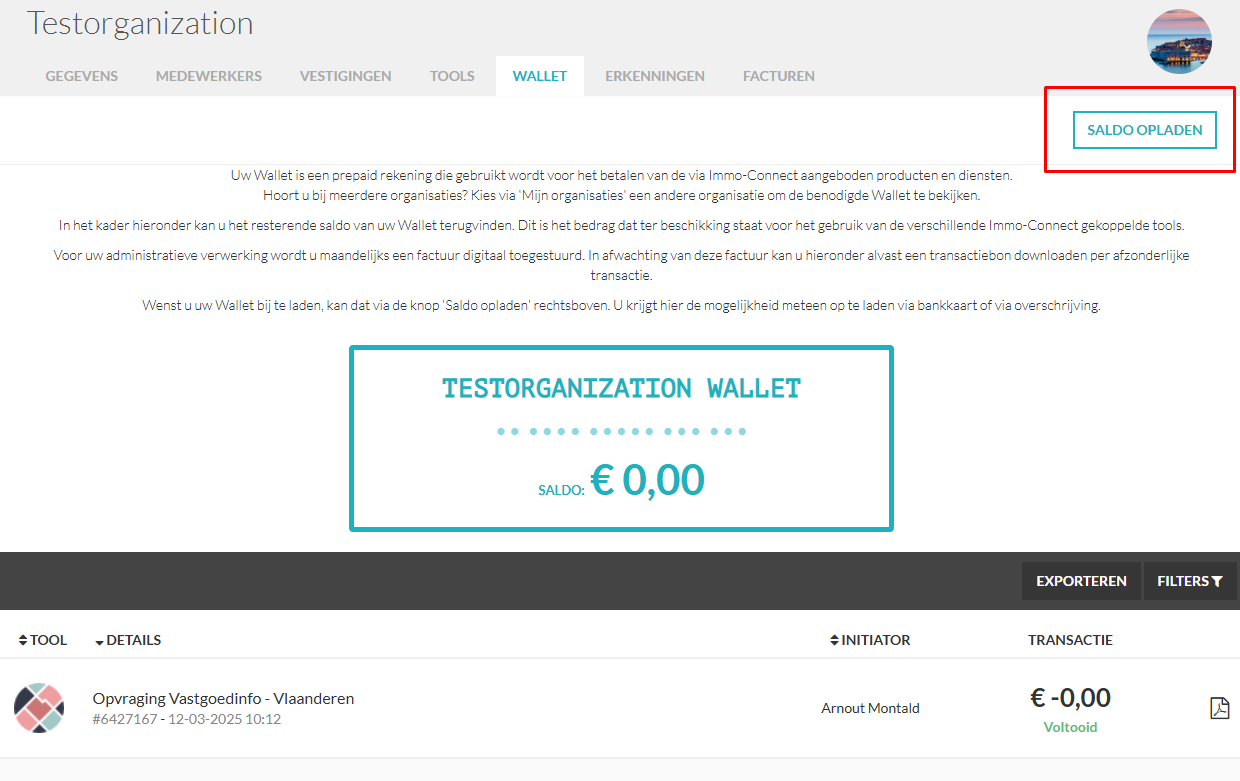
Door op "Opladen" te klikken, kunt u een bepaald bedrag op de Wallet van uw organisatie storten.
De Wallet kan u opladen aan de hand van een online betaling of een overschrijving.
Let op: Opladingen zijn momenteel maximaal begrensd op 5000 euro per oplading.
Maakt u gebruik van een online betaling, dan laadt de Wallet bij een geslaagde betaling automatisch op.
De online betalingsmogelijkheden zijn: Bancontact en Maestro.
Het minimumbedrag voor een online oplading is €50, het maximale bedrag voor een oplading of overschrijving is €5.000.
Bij het gebruik van een overschrijving, moet u rekening houden met enkele dagen administratieve verwerking.
Let op: Vergeet zeker niet om gebruik te maken van de gestructureerde mededeling. Enkel via de gestructureerde mededeling zal de Wallet automatisch opgeladen worden.
Als organisatie beschikt u binnen Immo-Connect over een virtuele rekening, 'Wallet' genoemd.
U kan deze Wallet beheren, door (na aanmelding) rechts bovenaan op uw naam en vervolgens in het drop-down menu op 'Wallet' te klikken.
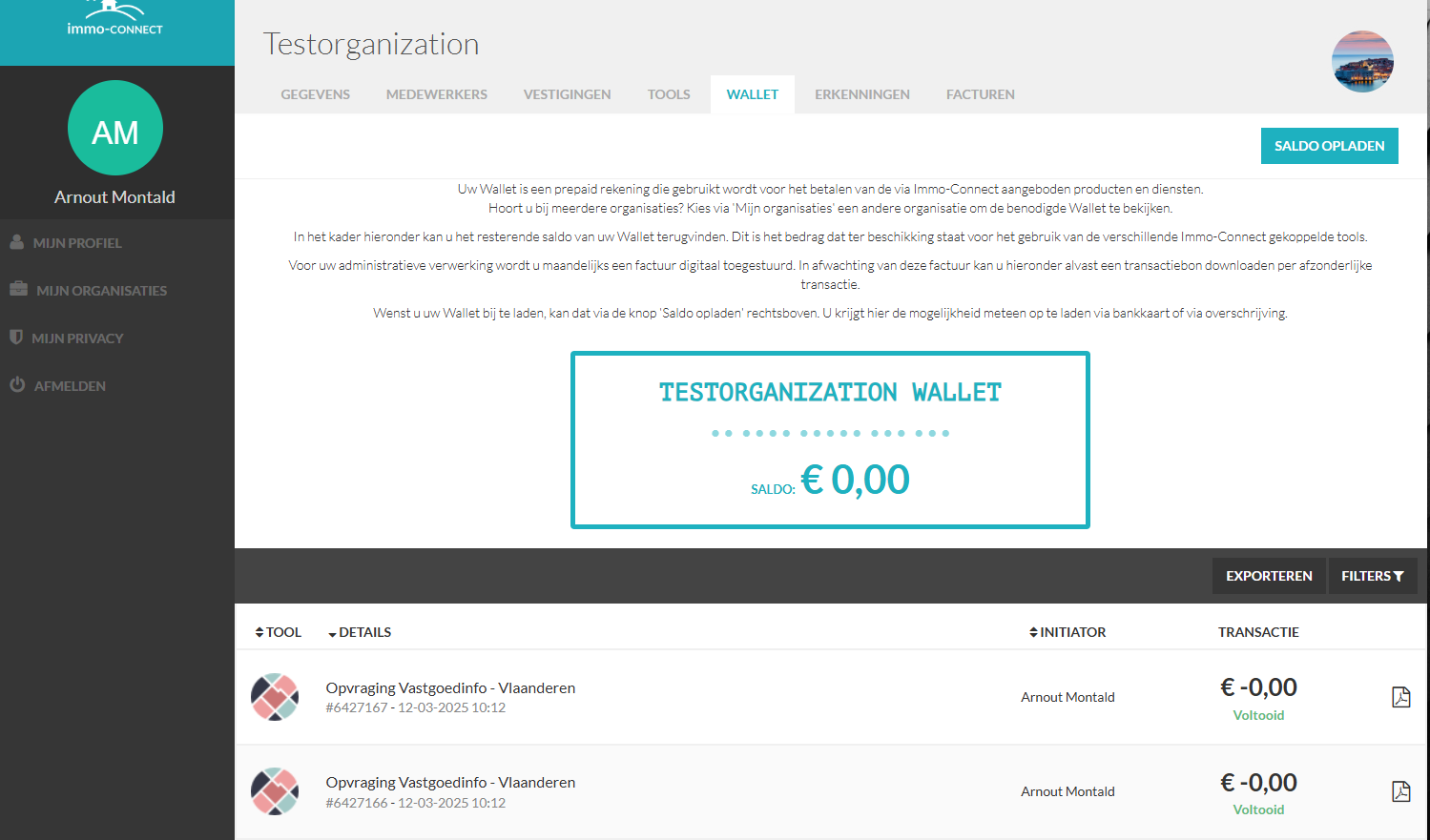
Op deze pagina ziet u het saldo van uw Wallet met daaronder een overzicht van uw transacties.
Deze tabel kan u sorteren en filteren. Indien gewenst kan u ook uw transacties exporteren (naar een csv bestand).
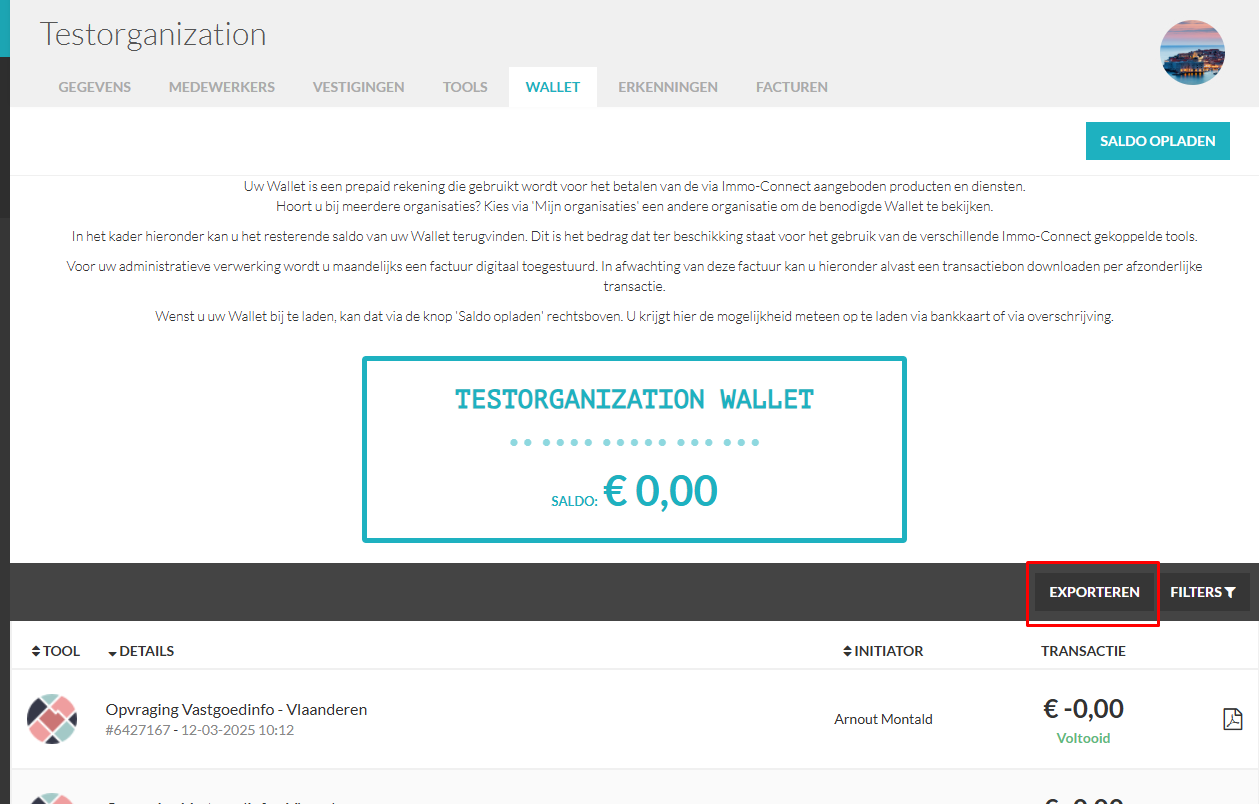
Rechts van elke geslaagde transactie vindt u ook de transactiebon in PDF-bestand.
Indien gewenst kan u ook uw transacties exporteren (naar een csv bestand).
Voor elke geslaagde verrichting die u uitvoert via Immo-Connect, wordt een transactiebon aangemaakt.
Verrichtingen omvatten zowel het opladen van uw 'Wallet', als het gebruik van de toepassingen (bv. een KadasterFinder opzoeking)..
Let wel: een transactiebon is geen factuur.
Voor het geleverde product of dienst wordt maandelijks een samenvattende factuur bezorgd.
Voor opladingen van de wallet wordt geen factuur aangemaakt, dit moet boekhoudkundig behandeld worden als een derden of 'holding' rekening.
Per organisatie beschikt u binnen Immo-Connect over een virtuele portefeuille, de 'Wallet'.
U kan deze Wallet raadplegen en beheren vanuit een van onze tools door (na aanmelding) rechts bovenaan op uw naam te klikken. Kies daarna in het drop-down menu voor 'Wallet'.
Of door rechtstreeks op het openstaande bedrag rechtsboven te klikken.
U komt terecht op een pagina waar u het saldo van uw organisatie en een overzicht van alle transacties ziet. De tabel met transacties kan u sorteren en filteren naar wens.
Door op de knop 'exporteren' te klikken, kan u de transacties exporteren in een CSV-bestand. Dat bestand kan u vervolgens openen in Excel en daar bewerken.
- Meldt u aan op Immo-Connect of via 1 van onze tools (Bijvoorbeeld: MyRent Pro, ...)
- Navigeer naar Mijn organisaties en selecteer Bekijk detail
- Via onderstaande tabbladen kan u uw financiële informatie consulteren
- Gegevens: hier kan u uw facturatiegegevens terugvinden en deze aanpassen inclusief het mailadres van uw boekhouder
- Facturen: hier vindt u alle facturen die uitgestuurd zijn in PDF formaat
- Wallet: hier vindt u een knop Export waarmee u een Excel document met de transactiehistoriek van uw onderneming kan genereren
U kan ons steeds contacteren via mail op support@immo-connect.be of telefonisch op 09 243 10 20. Onze helpdesk is bereikbaar van maandag tot vrijdag, van 9u tot 12u30 en van 13u30 tot 17u.
Als alternatief kan u uw vraag stellen via ons contactformulier op deze pagina.
Gelieve in uw mail duidelijk te vermelden over welke tool het gaat, wat uw vraag precies is of welke foutmelding u exact ontvangt. Voeg indien mogelijk ook een schermafbeelding van de volledige webpagina aan uw mail toe; dat helpt ons vaak al een stap verder.
Om een tool aan uw organisatie te koppelen, selecteert u eerst het gewenste kantoor onder 'Mijn organisaties'
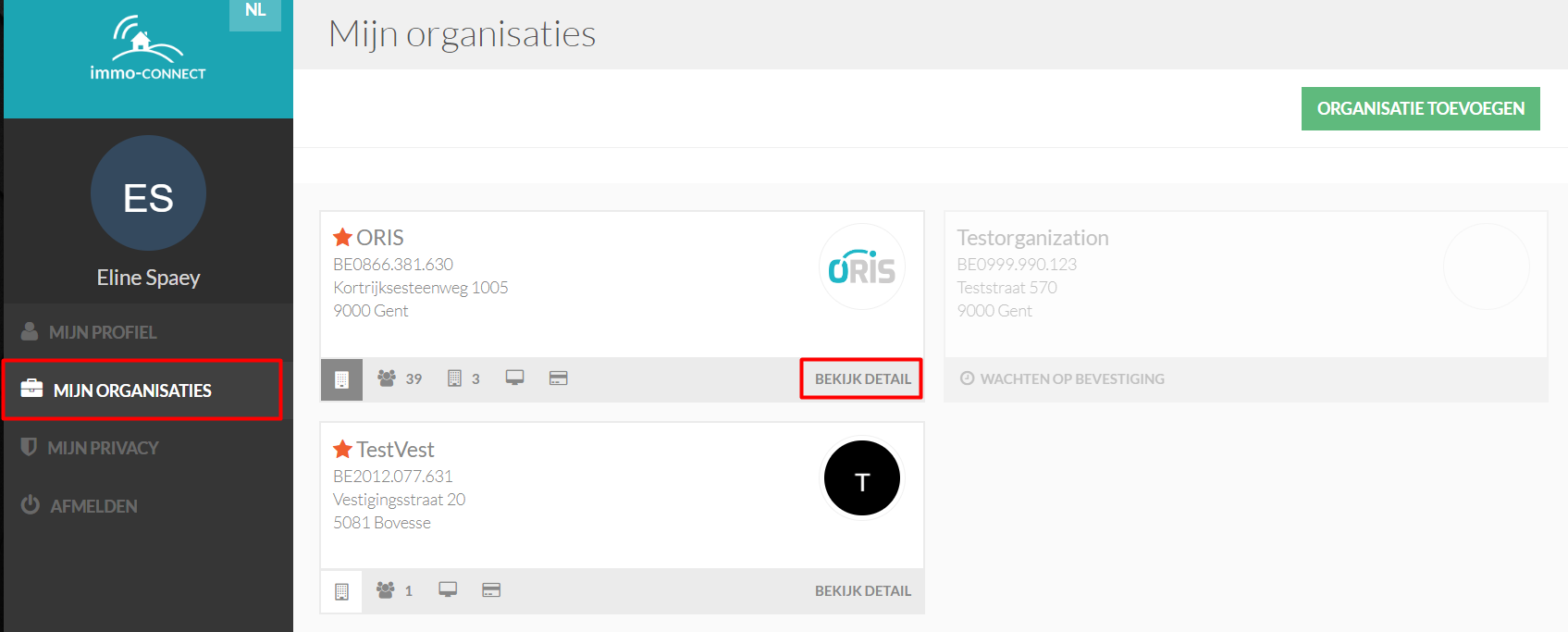
Eens u in het organisatieoverzicht zit, kiest u voor het tabblad 'Tools', waar u de gewenste tools kan registreren.
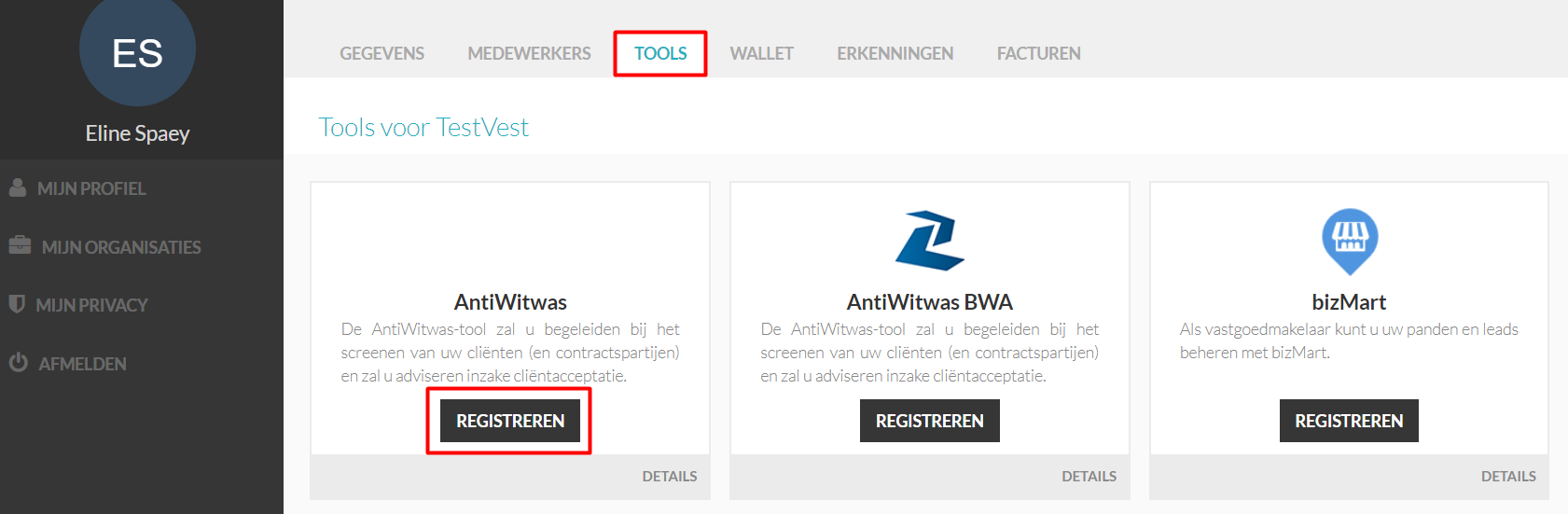
Voor elke tool zijn er andere erkenningen of toegangen nodig. U kan deze op meerdere manieren raadplegen.
Een eerste manier is via uw organisatiebeheer.
Hiervoor dient u zich eerst bij een toepassing aan te melden en klikt vervolgens rechtsboven op uw naam gevolgd door de organisatie.
In het keuzemenu dat verschijnt, kiest u "Tools".
U komt op de overzichtspagina van de tools, waar u de betreffende tool selecteert.
Vervolgens kiest u bovenaan het juiste tabblad met de manier waarop u de tool gebruikt.
U kan hier de benodigde erkenningen raadplegen.
Een tweede manier is bij het registreren van een toepassing.
Hiervoor surft u naar de betreffende toepassing en meldt u zich aan of maakt u een nieuwe account aan indien u er nog geen heeft.
Na het aanmelden, of aanmaken van een account, komt u op het scherm waar u kan kiezen hoe u de toepassing wil gebruiken.
Bij het registreren van de toepassing, van op bovenstaand scherm, zal u de oplijsting van eventuele benodigde erkenningen of toegangen te zien krijgen.
Sommige Tools hebben bepaalde vereisten alvorens u deze kan gebruiken of registreren. Als u een bepaalde tool niet registreren is dat meestal omdat u niet de correcte toegang of erkenning heeft.
Als u wilt weten welke erkenningen en toegangen noodzakelijk zijn om specifieke Tools te registreren of gebruiken kan u deze informatie vinden via de Tools zelf.
In uw organisatie gaat u naar het tabblad 'Tools' en daar klikt u op 'details' bij de desbetreffende Tool.
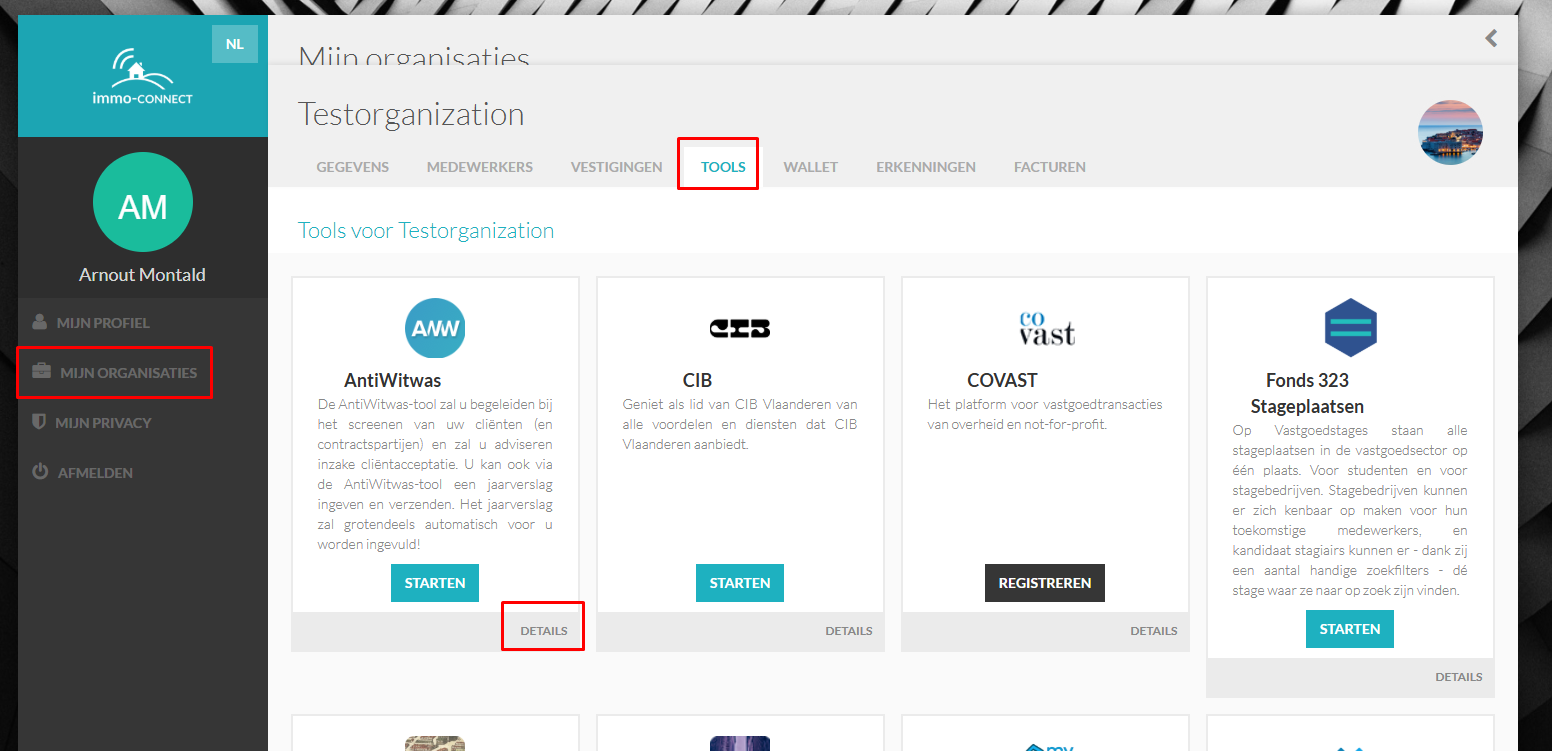
Onderaan de detailpagina van die tool vindt u het onderdeel 'Benodigde erkenningen voor de tool'. Daarin staan de erkenningen die u nodig heeft om de tool te registreren en te gebruiken. In sommige gevallen zijn er verschillende vereisten voor de registratie en het gebruik.
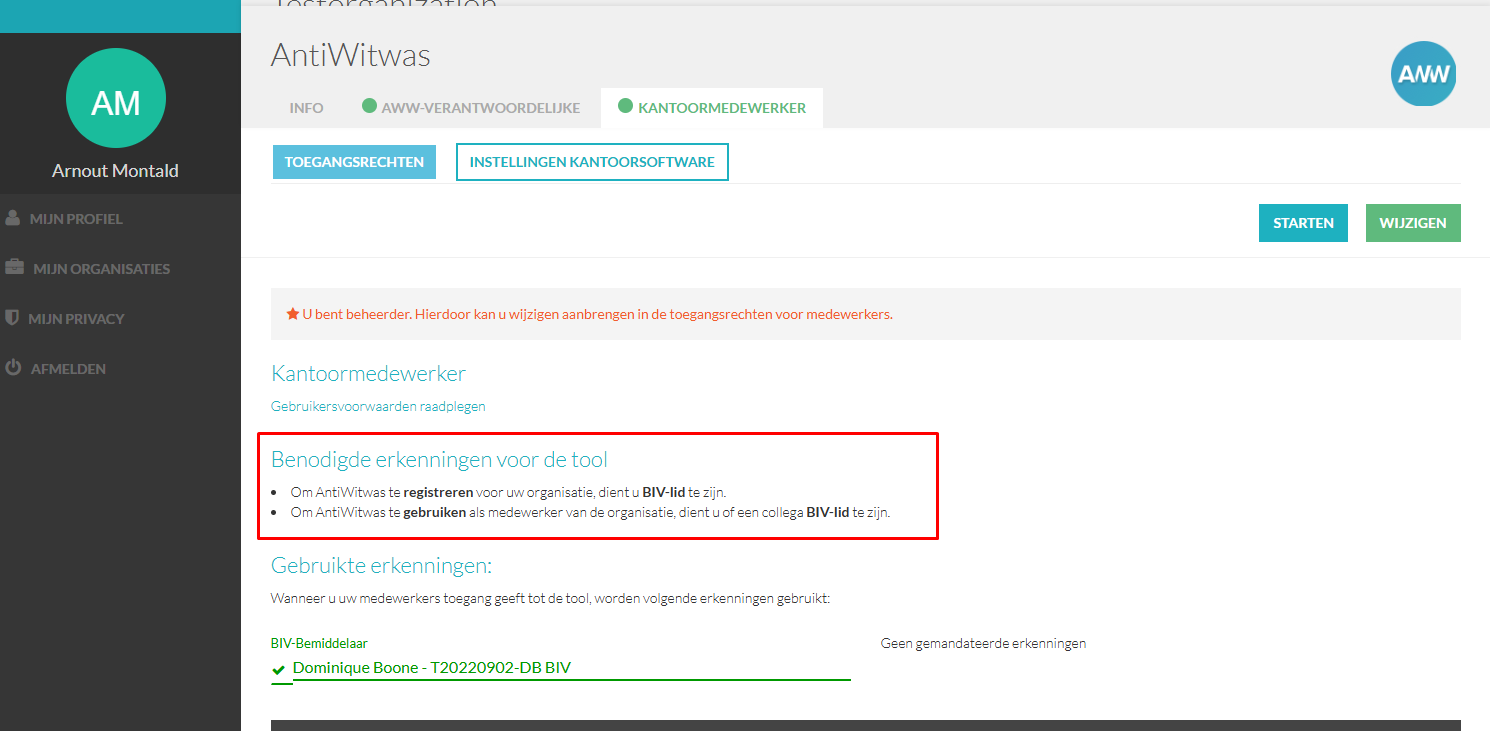
U kan altijd controleren welke actieve erkenningen u heeft onder 'Mijn profiel', bij het tabblad 'Erkenningen'.
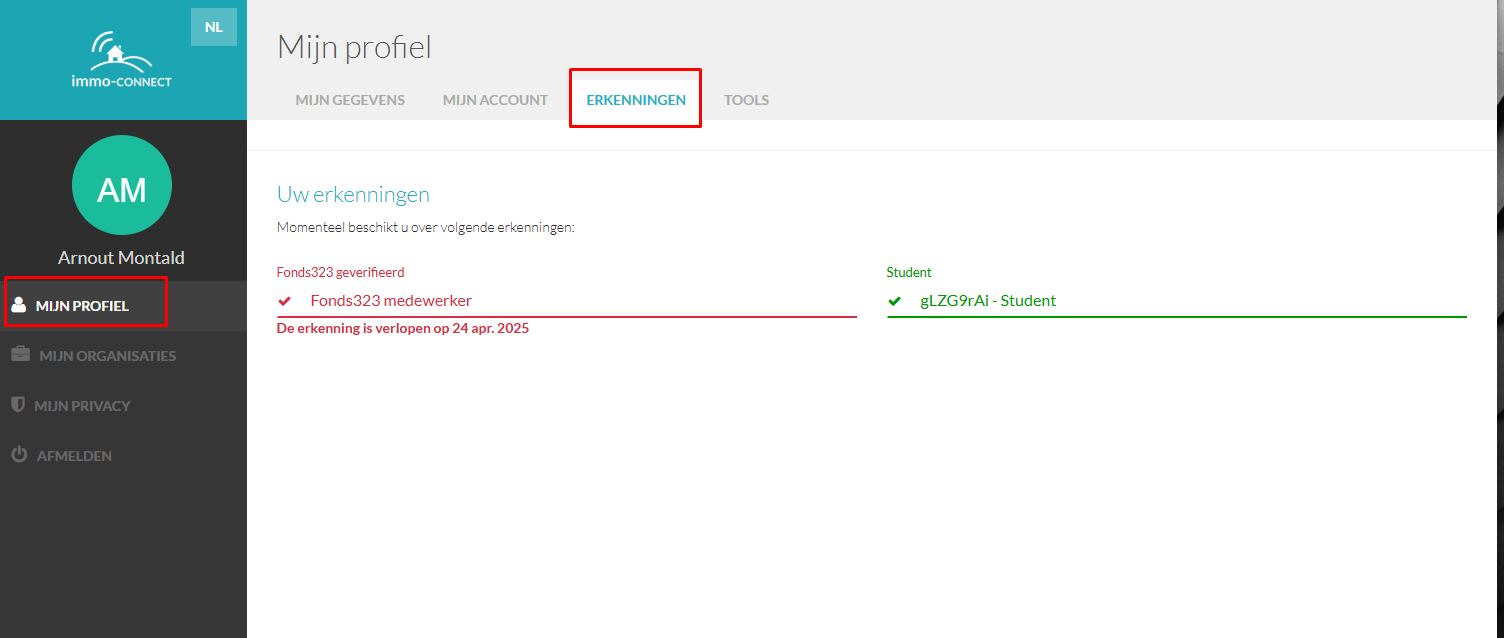
Als u vragen heeft over uw erkenningen of als er een erkenning ontbreekt op uw profiel, neem dan contact op met onze helpdesk via het contactformulier. Vermeld daarbij zeker bij welke tool u problemen ondervindt.
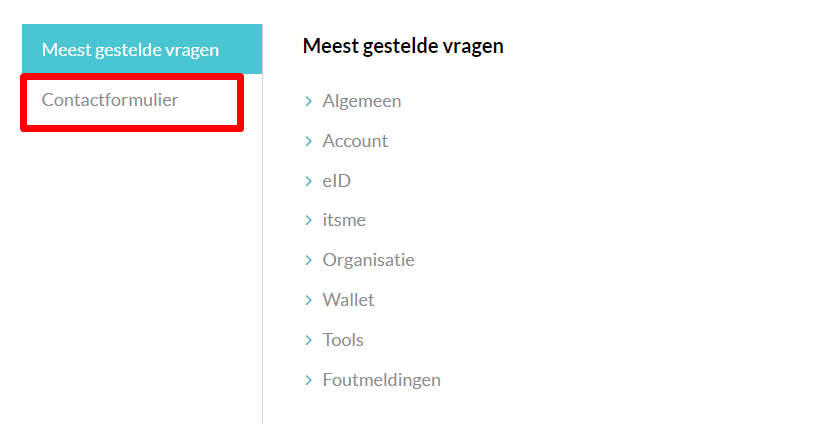
Enkel een beheerder van de organisatie kan een medewerker toegang geven tot een bepaalde tool.
Als de medewerker al lid is van uw organisatie, dan kan u die persoon toegang geven op de 'Tool' pagina.
Klik eerst in de linkerkolom op 'Mijn organisaties' en selecteer de organisatie in kwestie.
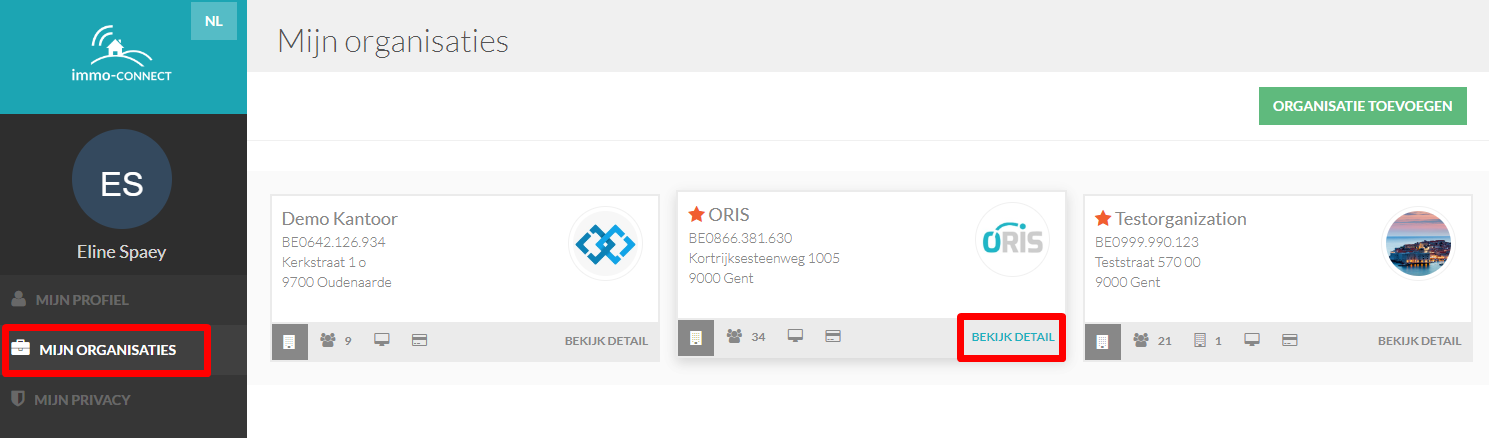 Navigeer naar het 'Tools' tabblad en klik bij de gewenste tool op 'Details'. Daar vindt u een overzicht met informatie over die toepassing.
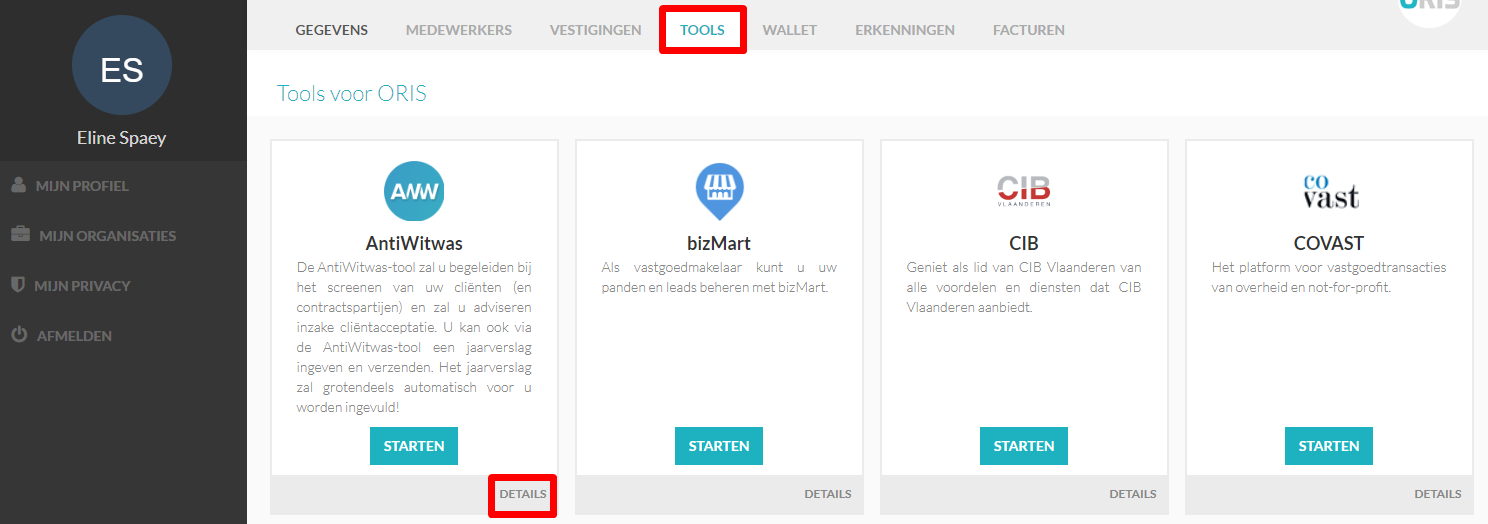
Op die pagina selecteert u de versie van de tool die u gebruikt (bijvoorbeeld 'AWW-verantwoordelijke', 'Gebruiker' of 'Vastgoedmakelaar'). Onder dat tabblad ziet u een lijst met alle medewerkers in uw kantoor. Om een bepaalde medewerker toegang te geven tot die tool, klikt u eerst op de groene 'Wijzigen' knop.
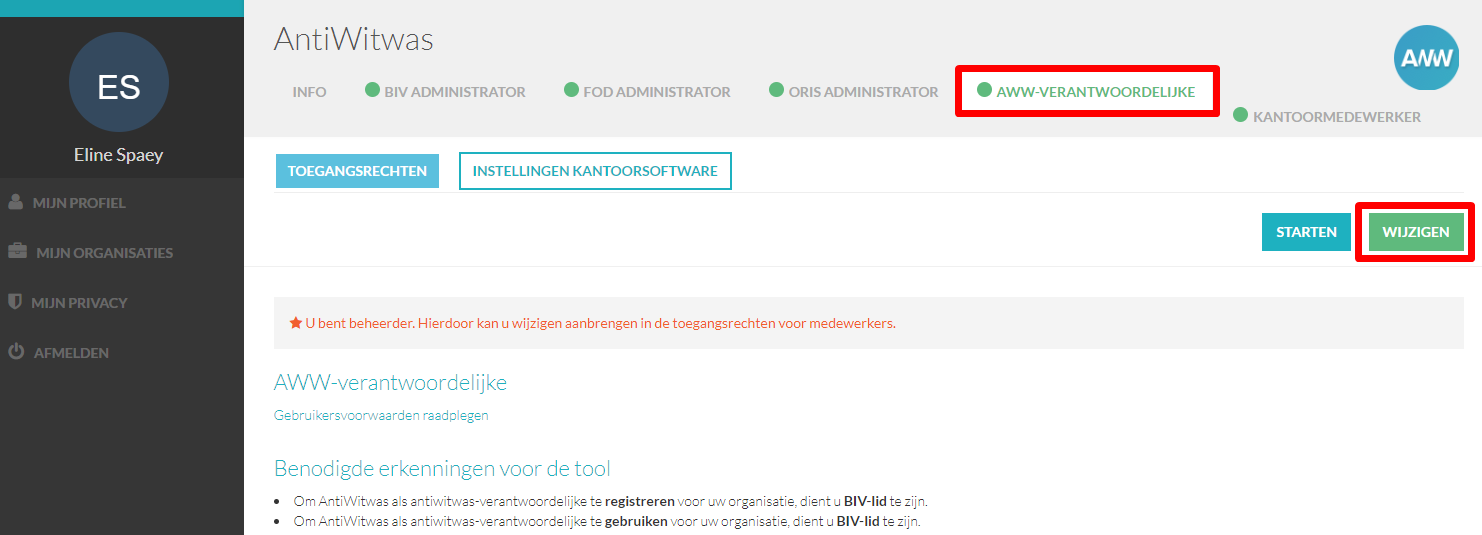
U bevindt zich nu in de bewerkingsmodus: hier kan u voor elke medewerker instellen of ze een bepaalde tool al dan niet mogen gebruiken.
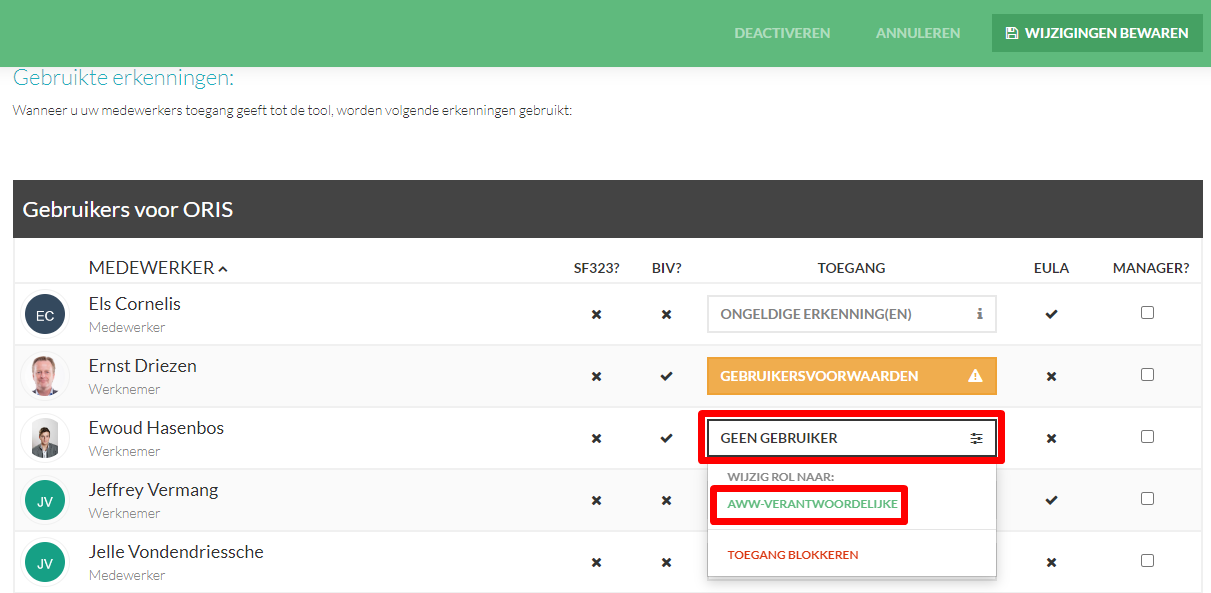
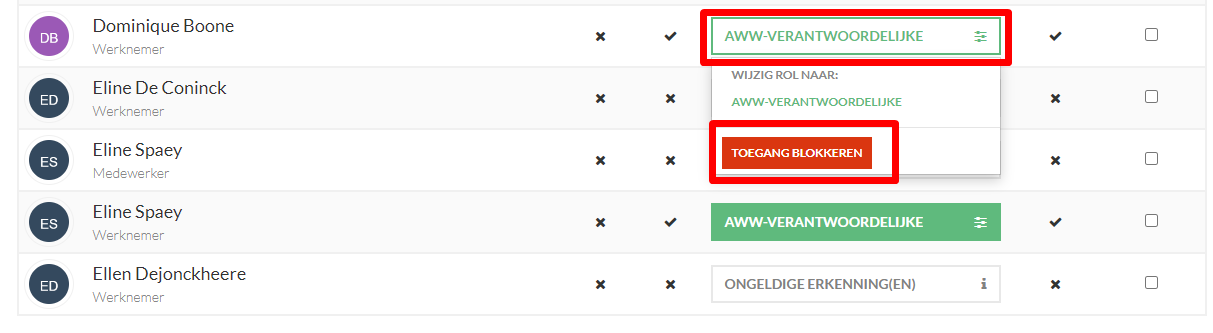
Anderzijds kan u ook een medewerker die al toegang heeft (en in het groen staat) loskoppelen van de tool. Dat doet u door op de groene knop naast hun naam te klikken en 'Toegang blokkeren' te selecteren in het drop-down menu. Van zodra u de wijzigingen opslaat, verliest die medewerker de toegang tot die toepassing.
Om een bepaalde tool te gebruiken, moet een medewerker lid zijn van uw organisatie. U kan de medewerker toevoegen of de medewerker kan zelf toegang vragen tot de organisatie.
Is de medewerker nog géén lid van de organisatie, maar staat hij/zij op "wachten op bevestiging", dan kan u dit doen bij het verlenen van de toegang tot de organisatie.
U klikt als beheerder, na aanmelding, rechtsboven op uw naam. In het keuzemenu kiest u voor "Mijn organisaties".
Vervolgens kiest u voor "Medewerkers". Bij de betrokken medewerker, klikt u op de balk "wacht op bevestiging".
U zal eerst de medewerker binnen de organisatie dienen te aanvaarden, vervolgens zal u ook per tool alle rechten kunnen instellen.
(POTENTIEEL VERWIJDEREN)
Elke tool heeft eigen vereisten om te registreren of gebruiken.
Dit staat aangegeven zowel bij het registreren van de toepassing, als bij het beheer van de tools via uw organisatiebeheer.
Indien u niet over de nodige rechten of toegangen beschikt om de betreffende toepassing te registreren of starten, kan u hier bijgevolg niet mee verder.
U kan ons steeds contacteren via mail op support@immo-connect.be of telefonisch op 09 243 10 20. Onze helpdesk is bereikbaar van maandag tot vrijdag, van 9u tot 12u30 en van 13u30 tot 17u.
Als alternatief kan u uw vraag stellen via ons contactformulier op deze pagina.
Wij doen steeds ons uiterste best u zo spoedig mogelijk van een antwoord te voorzien.
Gelieve in uw mail duidelijk te vermelden over welke tool het gaat, wat uw vraag precies is of welke foutmelding u exact ontvangt. Voeg indien mogelijk ook een schermafbeelding van de volledige webpagina aan uw mail toe; dat helpt ons vaak al een stap verder.
Windows gebruiker:
U kan dit testen door in uw browser een Incognito tabblad te openen en vanuit dit tabblad proberen de koppeling te maken of u aan te melden.
- Als het probleem opgelost is door het in een Incognito tabblad uit te voeren, dan dient u de cache van uw browser leeg te maken.
- U kan dan best een andere browser gebruiken, opnieuw een Incognito tabblad openen en uw cache leegmaken.
- We raden als laatste optie aan om Firefox te gebruiken met de eID extensie van de Belgische overheid.
- Open een nieuw tabblad in uw gekozen browser
- Klik rechtsboven op de drie puntjes
- Kies "browsergegevens wissen"
- Zet de periode op "alles"
- Vink de 3 checkboxen aan en kies "gegevens wissen"
- Als de foutmelding voorkomt bij het koppelen van uw EID, dan kan u het best gebruik maken van de Firefox Browser gekoppeld met de officiële addon voor uw Belgische EID: https://addons.mozilla.org/en-US/firefox/addon/belgium-eid/ (vergeet de add-on niet te activeren in de browser!)
Vaak helpt her ook om het certificaat van uw eID open te openen in de eID Viewer-software van de overheid.
U kan ons steeds contacteren via mail op support@immo-connect.be of telefonisch op 09 243 10 20. Onze helpdesk is bereikbaar van maandag tot vrijdag, van 9u tot 12u30 en van 13u30 tot 17u.
Als alternatief kan u uw vraag stellen via ons contactformulier op deze pagina.
Wij doen steeds ons uiterste best u zo spoedig mogelijk van een antwoord te voorzien.
Gelieve in uw mail duidelijk te vermelden over welke tool het gaat, wat uw vraag precies is of welke foutmelding u exact ontvangt. Voeg indien mogelijk ook een schermafbeelding van de volledige webpagina aan uw mail toe; dat helpt ons vaak al een stap verder.